
Halaman ini mengumpulkan masalah yang paling sering ditanyakan beserta cara mengatasinya. Kalau masalahmu tidak ada di sini, kirim email ke [email protected] dengan alamat tokomu (misalnya kopijoni.kalcerpos.com) dan ceritakan apa yang terjadi.
Masuk dan akun
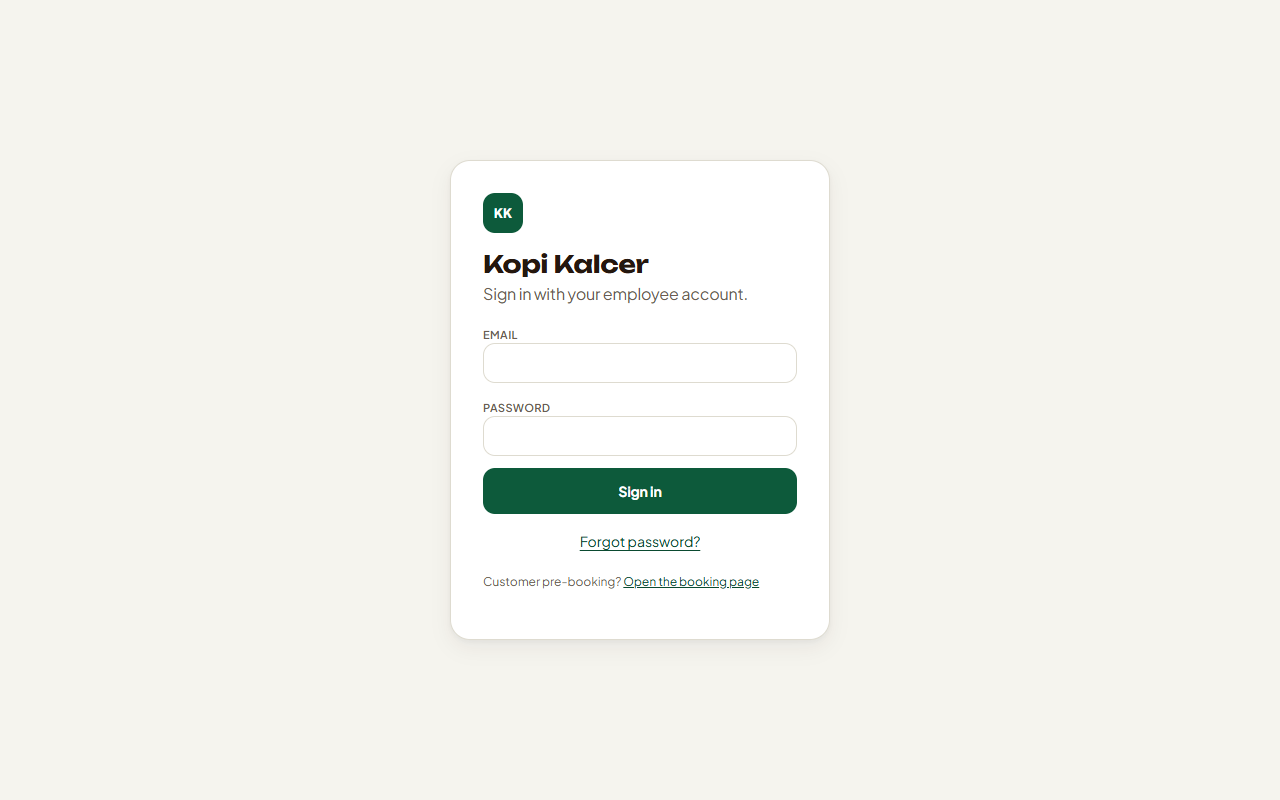
Tidak bisa masuk
- Pastikan kamu membuka alamat toko yang benar, misalnya
kopijoni.kalcerpos.com. Di aplikasi Android, alamat toko terlihat di bawah form masuk. - Cek email dan kata sandi. Kata sandi membedakan huruf besar dan kecil.
- Lupa kata sandi? Ketuk Forgot password?, isi email, lalu ketuk Send reset link. Buka link di email (cek juga folder spam), buat kata sandi baru, lalu masuk lagi.
- Akun staf dibuat oleh admin toko di Admin → Users. Kalau kamu belum punya akun, minta admin membuatkannya.
Lihat Login dan peran.
Muncul "No role assigned"
Akunmu bisa masuk, tetapi tidak terdaftar di toko ini. Penyebabnya biasanya salah satu dari ini:
- Kamu membuka toko yang salah. Ketuk Sign out, lalu buka alamat toko yang benar. Di aplikasi Android, pakai Ganti toko.
- Admin belum memberi peran ke akunmu, atau perannya dihapus. Minta admin menambahkan akunmu di Admin → Users.
Tidak bisa membuat akun staf baru di paket Basic
Paket Basic memuat 3 akun staf (akun admin tidak dihitung). Di Admin → Users terlihat "Staff accounts: 3 / 3 on your plan — limit reached". Hapus akun yang tidak dipakai, atau naik ke paket Kafe atau Resto yang tidak membatasi jumlah staf.
Printer
Printer tidak mencetak
Cek berurutan:
- Printer menyala, ada kertas, dan tutupnya tertutup rapat.
- Tablet yang tersambung ke printer membuka aplikasi kalcerPOS (bukan browser) dan sudah masuk.
- Di aplikasi, buka layar Printer dan pastikan stasiunnya sudah diatur, lalu ketuk Tes cetak.
- Printer LAN: printer dan tablet di jaringan Wi-Fi yang sama. Ketuk Ubah lalu Cari printer di jaringan. Kalau alamat IP printer berubah (misalnya setelah listrik padam), simpan alamat yang baru.
- Printer Bluetooth: Bluetooth tablet menyala dan printer masih dipasangkan di pengaturan Bluetooth Android.
- Cetakan dari HP runner atau laptop: tablet yang punya printer harus tetap membuka aplikasi kalcerPOS dan tersambung ke internet.
- Di paket Basic, tiket dapur dan bar memang keluar di printer Kasir, dan tiket pelayan tidak dicetak.
Tes semua printer sekaligus dari layar kasir dengan 🖨 Printers lalu Test all printers. Lihat Printer dan Cek printer.
Pembayaran
QRIS tidak terkonfirmasi otomatis
Konfirmasi otomatis butuh add-on QRIS otomatis. Kalau add-on sudah aktif:
- HP yang menerima notifikasi bank harus menyala, tersambung ke internet, dan aplikasi QRIS listener punya akses notifikasi.
- Layar pembayaran di kasir harus tetap terbuka sampai pembayaran masuk.
- Pelanggan harus membayar jumlah yang persis sama dengan di layar, termasuk kode unik di belakangnya.
- Kalau ada dua pembayaran dengan jumlah yang sama di waktu bersamaan, sistem tidak memilih salah satu. Konfirmasi manual.
Kalau tidak terkonfirmasi dalam beberapa saat, cek mutasi di aplikasi bank lalu konfirmasi manual di layar pembayaran. Lihat juga QRIS.
Layar dapur dan layar pelanggan
Dapur tidak menerima pesanan
- Lihat bar oranye "Offline" di layar kasir. Selama kasir offline, layar dapur di tablet lain belum menerima pesanan baru. Pesanan terkirim sendiri saat internet kembali. Tiket printer dari tablet kasir tetap keluar. Lihat Offline.
- Kalau layar dapur menampilkan "Layar dapur dimatikan", toko memakai tiket printer saja. Admin bisa menyalakannya di Admin → Settings → Kitchen display.
- Cek Station produknya di Produk. Item
barhanya muncul di layar bar, itemkitchendi layar dapur. - Paket combo hanya muncul di stasiun yang dipilih di produk paketnya. Lihat Bahan baku dan resep.
- Layar dapur ada di paket Kafe dan Resto.
Lihat Layar dapur.
Layar pelanggan tidak berubah
- Pastikan perangkat layar pelanggan dan kasir sama-sama tersambung ke internet.
- Pastikan layar itu benar-benar membuka tampilan Display dan masih masuk ke toko yang sama dengan kasir.
- Muat ulang (reload) halaman di layar pelanggan.
- Layar pelanggan ada di paket Kafe dan Resto.
Lihat Layar pelanggan.
Aplikasi
Tampilan masih lama setelah ada pembaruan
Muat ulang (reload) halaman. Di aplikasi Android, tutup aplikasinya sepenuhnya lalu buka lagi. Pembaruan kalcerPOS berlaku saat halaman dimuat ulang, tanpa perlu memasang ulang aplikasi.
Jam atau tanggal di laporan tidak sesuai
Cek zona waktu toko di Pengaturan toko, lalu muat ulang perangkat lain.
Kasir lupa menutup shift
Admin bisa menutupnya dari monitor kasir dengan Force close shift. Lihat Dashboard dan laporan.
Paket dan data
Bagaimana cara ganti paket atau menambah add-on?
Kirim email ke [email protected] dengan alamat tokomu dan paket atau add-on yang kamu inginkan. Ini juga berlaku untuk memperpanjang langganan. Fitur yang tidak termasuk paketmu tampil dengan tanda 🔒.
Bagaimana mengekspor data?
Hampir semua tabel di Admin punya tombol Export CSV:
| Data | Tempat |
|---|---|
| Order dan penjualan | Admin → Reports, misalnya Receipts atau Sales by item |
| Shift | Admin → Reports → Shifts |
| Produk | Admin → Products, centang produk lalu Export CSV |
| Stok | Admin → Reports → Inventory valuation dan Stock movements |
| Member | Admin → Members (paket Resto) |
Lihat Dashboard dan laporan.
Apakah kasir tetap bisa jalan tanpa internet?
Bisa. Penjualan tersimpan di perangkat dan terkirim sendiri saat internet kembali. Beberapa hal, seperti refund, penyesuaian stok dan penerimaan barang, butuh internet. Lihat Offline.