
Admin punya tiga tempat untuk melihat angka: Dashboard untuk hari ini, Reports untuk rentang tanggal mana pun, dan monitor kasir untuk melihat shift yang sedang berjalan.
Dashboard
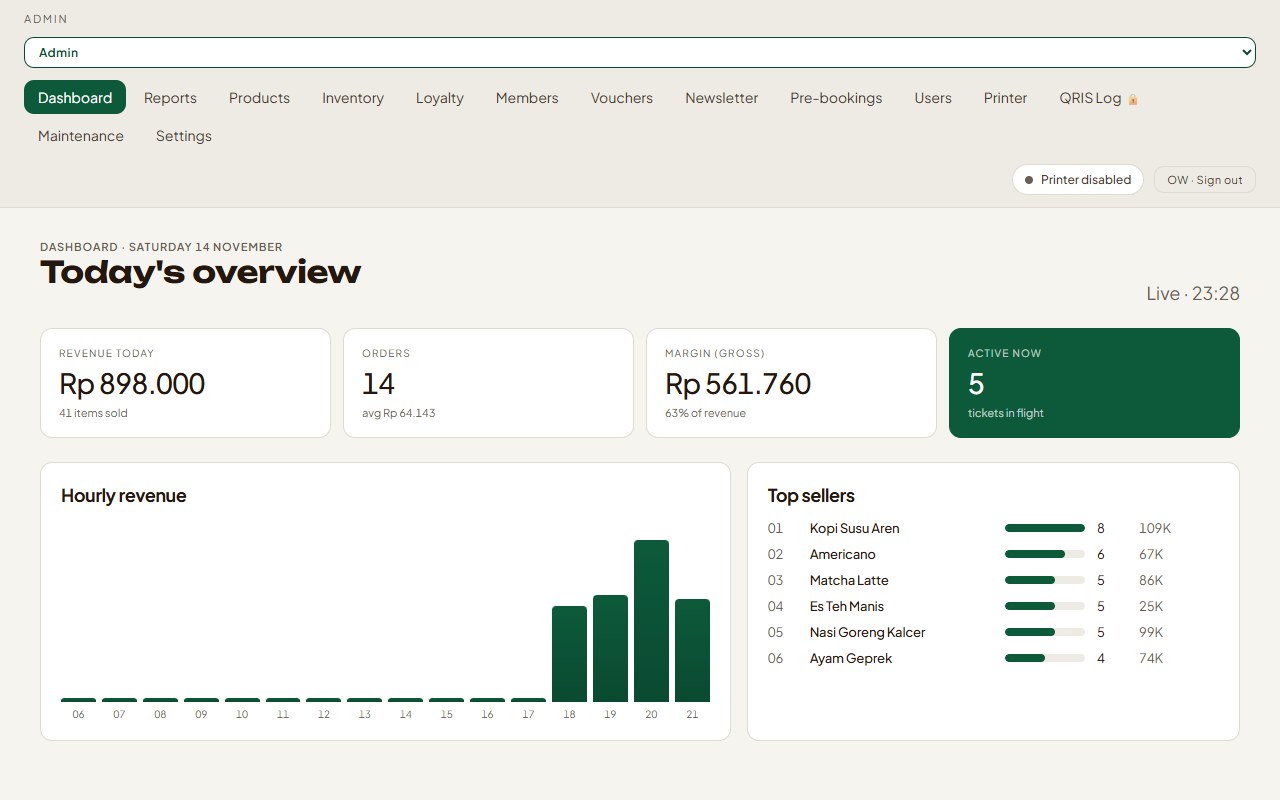
Buka Admin → Dashboard. Halaman Today's overview diperbarui langsung setiap ada order.
| Kartu | Isi |
|---|---|
| Revenue today | Pendapatan hari ini setelah dikurangi refund, plus jumlah item terjual |
| Orders | Jumlah order hari ini dan rata-rata per order |
| Margin (gross) | Laba kotor (harga jual dikurangi modal) dan persentasenya dari pendapatan |
| Active now | Order yang masih berjalan (belum selesai disajikan) |
Di bawahnya:
- Hourly revenue: grafik pendapatan per jam, dari jam 06 sampai 21. Arahkan atau ketuk batang untuk melihat angkanya.
- Top sellers: enam item terlaris hari ini, dengan jumlah terjual dan laba kotornya.
"Hari ini" dihitung dari jam 00:00 sampai 24:00 di zona waktu toko, bukan zona waktu perangkatmu. Atur zona waktunya di Pengaturan toko.
Catatan: angka margin hanya benar kalau modal (COGS) produk sudah diisi. Lihat Produk.
Reports
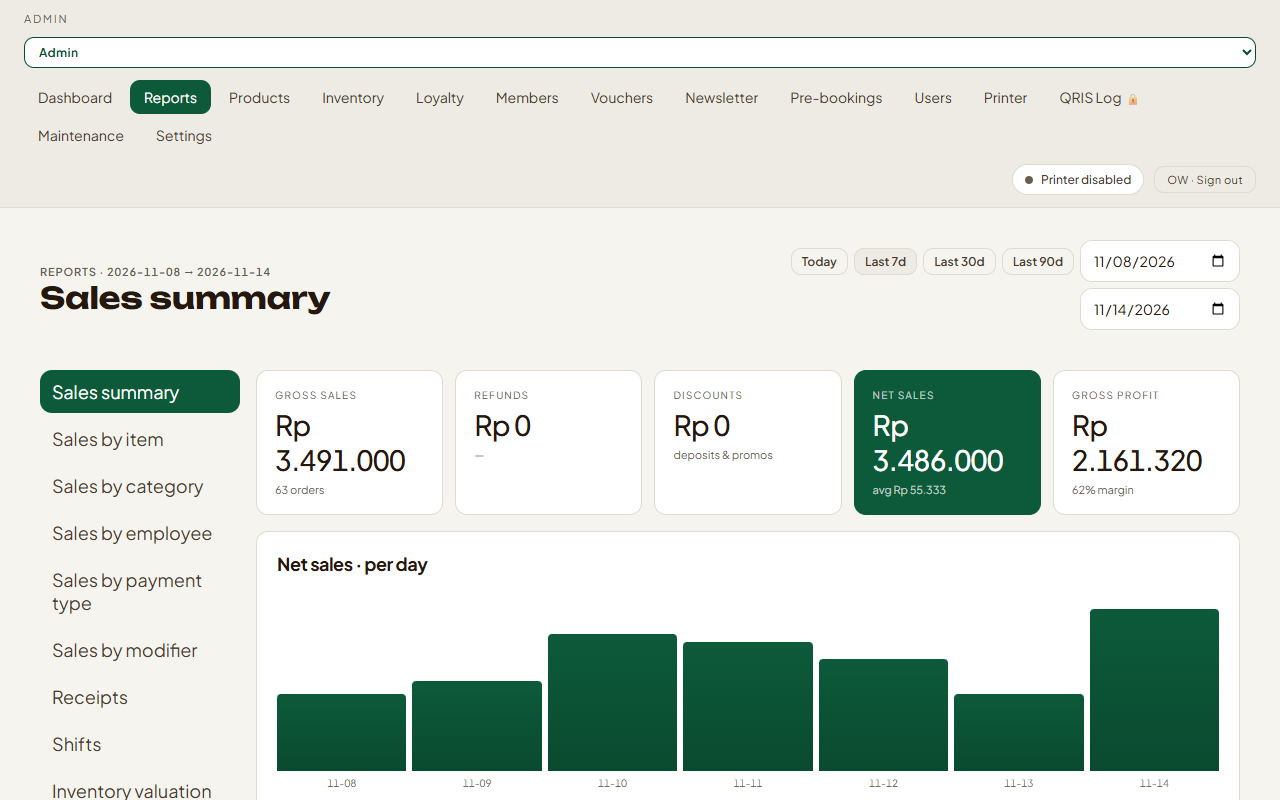
Buka Admin → Reports. Pilih jenis laporan di menu kiri, lalu atur rentang tanggal di atas:
- Tombol cepat Today, Last 7d, Last 30d dan Last 90d.
- Atau pilih tanggal awal dan akhir sendiri.
Saat dibuka, laporan menampilkan 7 hari terakhir.
Daftar laporan
| Laporan | Isi |
|---|---|
| Sales summary | Gross sales, Refunds, Discounts (deposit pre-booking dan promo), Net sales, Gross profit, plus grafik Net sales · per day |
| Sales by item | Per item: jumlah, penjualan kotor, modal dan margin |
| Sales by category | Sama seperti per item, dikelompokkan per kategori |
| Sales by employee | Per kasir: jumlah order, penjualan dan rata-rata per order |
| Sales by payment type | Per metode bayar: jumlah transaksi, total dan porsinya |
| Sales by modifier | Per pilihan (misalnya Large, Oat): berapa kali dipakai dan tambahan pendapatannya |
| Receipts | Semua order: waktu, nomor, pelanggan, meja, jumlah item, cara bayar, status, total dan refund. Ada tombol Refund di setiap order yang sudah dibayar |
| Shifts | Setiap shift: kasir, jam buka dan tutup, modal awal, penjualan tunai, kas seharusnya, kas dihitung dan selisihnya |
| Inventory valuation | Nilai stok saat ini (tidak tergantung tanggal) |
| Stock movements | Riwayat setiap perubahan stok |
Laporan penjualan hanya menghitung order yang sudah dibayar. Open bill yang belum dibayar tetap terlihat di Receipts dengan status OPEN. Dua laporan stok dijelaskan di Penyesuaian stok.
Mengurutkan, menyaring dan mengunduh
Laporan berbentuk tabel punya alat yang sama:
- Ketuk judul kolom untuk mengurutkan. Ketuk lagi untuk membalik urutan.
- Ketik di kotak Filter rows… untuk menyaring baris, misalnya nama item atau nomor order.
- Ketuk Export CSV untuk mengunduh tabel. File mengikuti filter dan urutan yang sedang tampil.
File CSV bisa dibuka di Excel atau Google Sheets.
Tips: untuk melihat item yang paling menguntungkan, buka Sales by item lalu ketuk judul kolom Margin.
Monitor kasir
Admin tidak menerima order. Saat admin membuka layar kasir, yang tampil adalah monitor kasir.
- Di bar atas Admin, pilih Cashier di pilihan tampilan (di sebelah tulisan ADMIN).
- Ketuk Print shift summary untuk mencetak ringkasan shift yang masih berjalan (item terjual dan total per metode bayar) tanpa menutup shift.
- Ketuk Force close shift kalau kasir lupa menutup shift. Kasir itu akan keluar dari layar kasir.
Monitor menampilkan:
- Kasir yang sedang bertugas, jam buka shift dan Opening float (modal awal laci).
- Kartu ORDERS TODAY dan REVENUE TODAY.
- Tabel order yang sudah dibayar hari ini: jam, nomor, pelanggan, meja, item, cara bayar dan total.
Kalau tidak ada kasir yang bertugas, monitor menampilkan No active cashier shift. Penjelasan buka dan tutup shift ada di Shift.
Tanya jawab
Kenapa angka Dashboard beda dengan Sales summary hari ini?
Dashboard menghitung semua order hari ini, termasuk open bill yang belum dibayar. Sales summary hanya menghitung order yang sudah dibayar.
Apakah laporan bisa dikirim otomatis?
Ya. Ringkasan penjualan kemarin dikirim ke email setiap lewat tengah malam. Lihat Email harian.
Bagaimana mengekspor semua data penjualan?
Buka Receipts, pilih rentang tanggal yang kamu perlukan, lalu ketuk Export CSV.