
Dengan pesan dari meja, pelanggan tidak perlu antre di kasir. Mereka scan QR di meja, memilih menu dari HP sendiri, lalu mengirim pesanan. Pesanan masuk ke kasir dulu. Kasir mengecek, menerima pembayaran atau menyimpannya sebagai open bill, dan baru setelah itu pesanan dikirim ke dapur.
Paket: fitur ini ada di paket Kafe dan Resto.
Menyalakan dan mencetak QR meja
- Buka Admin → Settings → Order from the table.
- Centang Accept orders from table QR codes.
- Di Tables (ranges and names, comma-separated), tulis daftar meja. Contoh:
1-12, VIP 1, Teras 2. Rentang seperti1-12otomatis menjadi meja 1 sampai 12. - Cek jumlah QR dan contoh QR meja pertama di bawah kolom.
- Ketuk Print QR codes. Halaman cetak terbuka berisi kartu QR ukuran A4, tiga kartu per baris.
- Cetak, gunting, lalu tempel setiap kartu di mejanya.
Setiap kartu berisi nama toko, nomor meja, QR, dan tulisan "Scan untuk pesan dari meja". QR membuka alamat seperti https://namatoko.kalcerpos.com/order?table=5.
Tips: kalau halaman cetak tidak terbuka, izinkan pop-up untuk alamat toko kamu di browser.
Untuk menutup sementara, hapus centang Accept orders from table QR codes. Pelanggan yang scan QR melihat pesan "Pesan dari meja sedang tidak dibuka" dan diminta pesan di kasir.
Yang dilakukan pelanggan
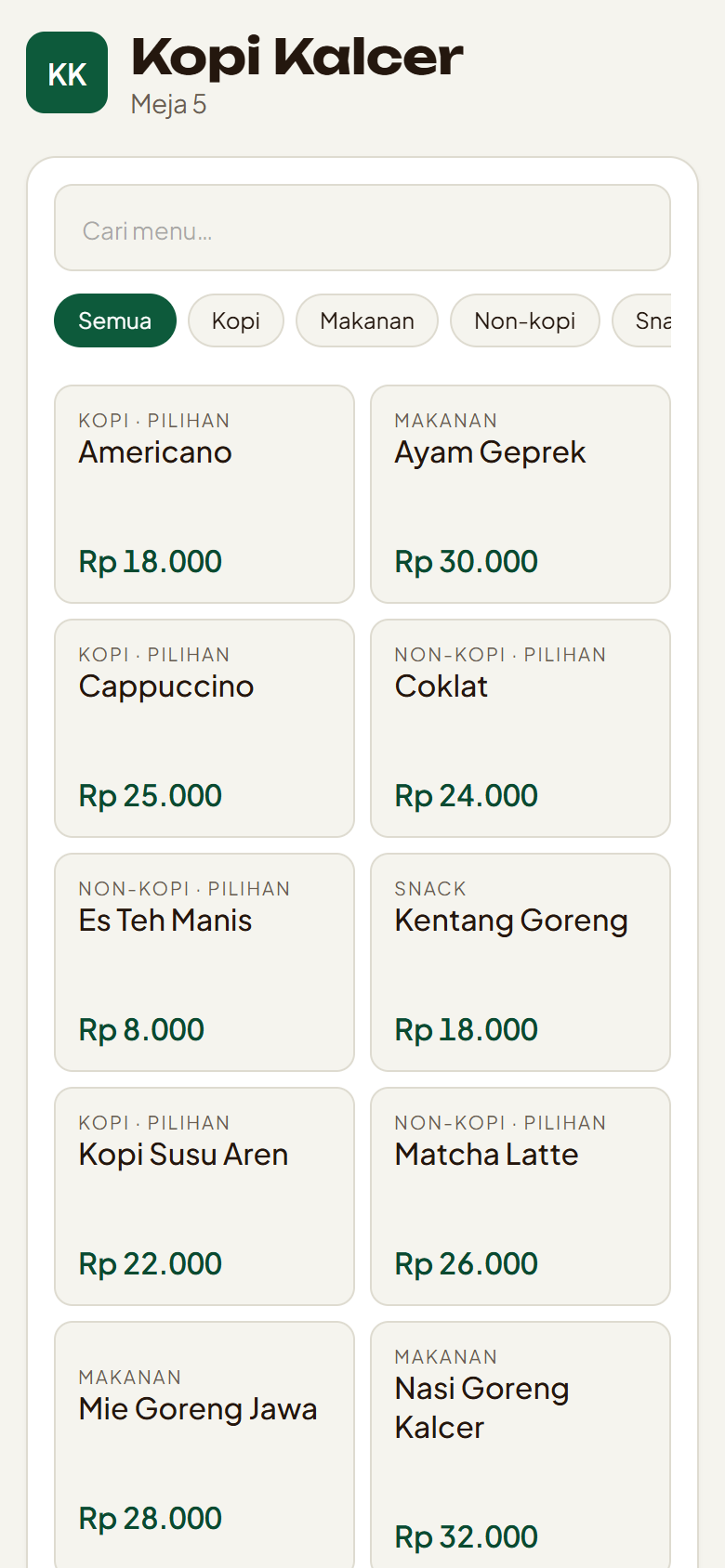
- Scan QR di meja dengan kamera HP. Halaman menu toko terbuka, nomor meja sudah terisi.
- Pilih menu. Bisa cari nama menu atau pilih kategori. Menu yang habis bertanda Habis.
- Ketuk Lihat pesanan →. Atur jumlah, tambah catatan per item (misalnya "tanpa es"), dan isi Nama.
- Ketuk Kirim pesanan ke kasir.
Setelah terkirim, HP pelanggan menampilkan Kode pesanan dan statusnya, yang berubah sendiri:
| Status di HP pelanggan | Artinya |
|---|---|
| Pesanan terkirim | Menunggu kasir |
| Kasir sedang memproses | Kasir sudah membuka pesanannya |
| Pesanan dikonfirmasi ✓ | Pesanan dibayar atau disimpan, sedang dibuat |
| Pesanan dibatalkan | Kasir menolak, beserta alasannya |
Kalau toko sudah mengatur QRIS, halaman itu juga menampilkan QR Bayar dengan QRIS. Pelanggan bisa bayar lalu menunjukkan bukti bayarnya ke kasir.
Menerima pesanan di kasir
Saat pesanan baru masuk, kasir mendengar bunyi notifikasi dan melihat pesan "New order from table …". Pesanannya muncul di baris TABLE ORDERS di atas menu kasir.
- Ketuk pesanan di baris TABLE ORDERS. Detailnya terbuka: meja, nama, item, catatan, dan total menurut HP pelanggan.
- Ketuk Load into cart. Item masuk ke keranjang kasir dengan harga menu saat ini.
- Cek dan ubah keranjang kalau perlu.
- Ketuk Pay untuk menerima pembayaran (lihat Pembayaran), atau simpan sebagai open bill kalau pelanggan bayar nanti.
Begitu dibayar atau disimpan, tiket tercetak ke dapur dan bar, dan status di HP pelanggan berubah jadi dikonfirmasi.
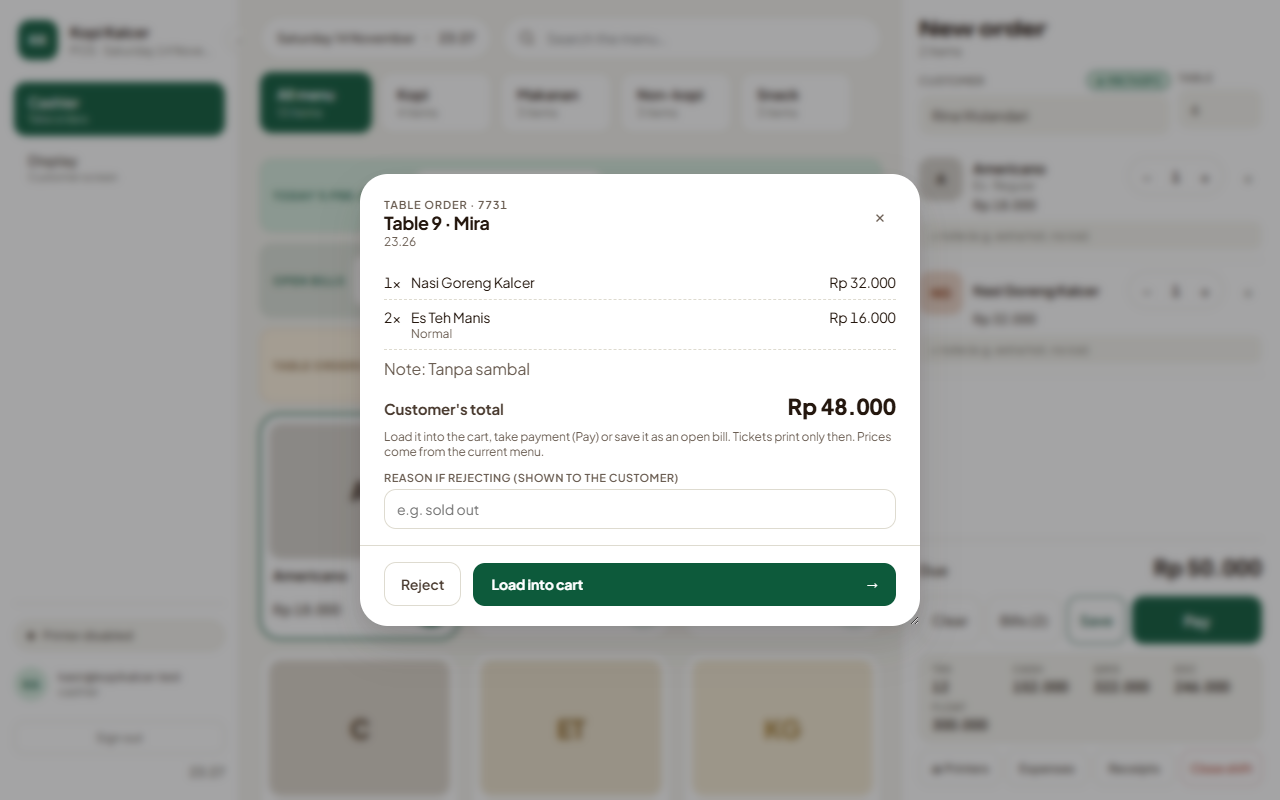
Penting: tidak ada yang masuk ke dapur sebelum kasir menerima pesanan. Harga selalu diambil dari menu saat ini, bukan dari HP pelanggan. Item yang sudah tidak ada di menu tidak ikut dimuat, dan kasir melihat pesannya.
Menolak pesanan
- Buka pesanannya dari baris TABLE ORDERS.
- Isi Reason if rejecting (shown to the customer), misalnya "habis".
- Ketuk Reject.
Pelanggan melihat "Pesanan dibatalkan" beserta alasan itu di HP-nya.
Batal di tengah jalan
Kalau kasir sudah memuat pesanan ke keranjang lalu mengosongkan keranjang, pesanan kembali ke antrean TABLE ORDERS dan bisa dibuka lagi.
Tanya jawab
Apakah pelanggan perlu akun atau aplikasi?
Tidak. Cukup kamera HP dan browser.
Bisakah pelanggan langsung bayar dan pesanan langsung ke dapur?
Tidak. Kasir selalu menerima pesanan dulu. Kalau pelanggan sudah bayar QRIS, kasir mengecek pembayarannya sebelum menekan Pay.
Bagaimana dengan meja yang tidak ada di daftar?
Pelanggan bisa membuka https://namatoko.kalcerpos.com/order tanpa nomor meja dan mengisi Nomor meja sendiri.