
Layar pelanggan adalah layar kedua yang menghadap pelanggan. Saat kasir memasukkan item, pelanggan langsung melihat pesanannya dan totalnya. Saat bayar QRIS, QR dengan nominal yang pas muncul di layar ini. Saat tidak ada transaksi, layar memutar poster atau video promosi.
Paket: fitur ini ada di paket Kafe dan Resto. Di paket Basic, QR ditampilkan di layar kasir sendiri. Lihat QRIS.
Memasang layar pelanggan
- Buat akun di Admin → Users dengan Role
display. Lihat Login dan peran. - Login dengan akun itu di tablet atau monitor yang menghadap pelanggan. Layar Display langsung terbuka penuh.
Tips: akun kasir juga bisa membuka layar ini lewat menu Display di samping. Untuk layar kedua yang menyala seharian, pakai akun display sendiri. Akun ini hanya bisa melihat layar pelanggan, tidak bisa membuka data penjualan.
Yang tampil di layar
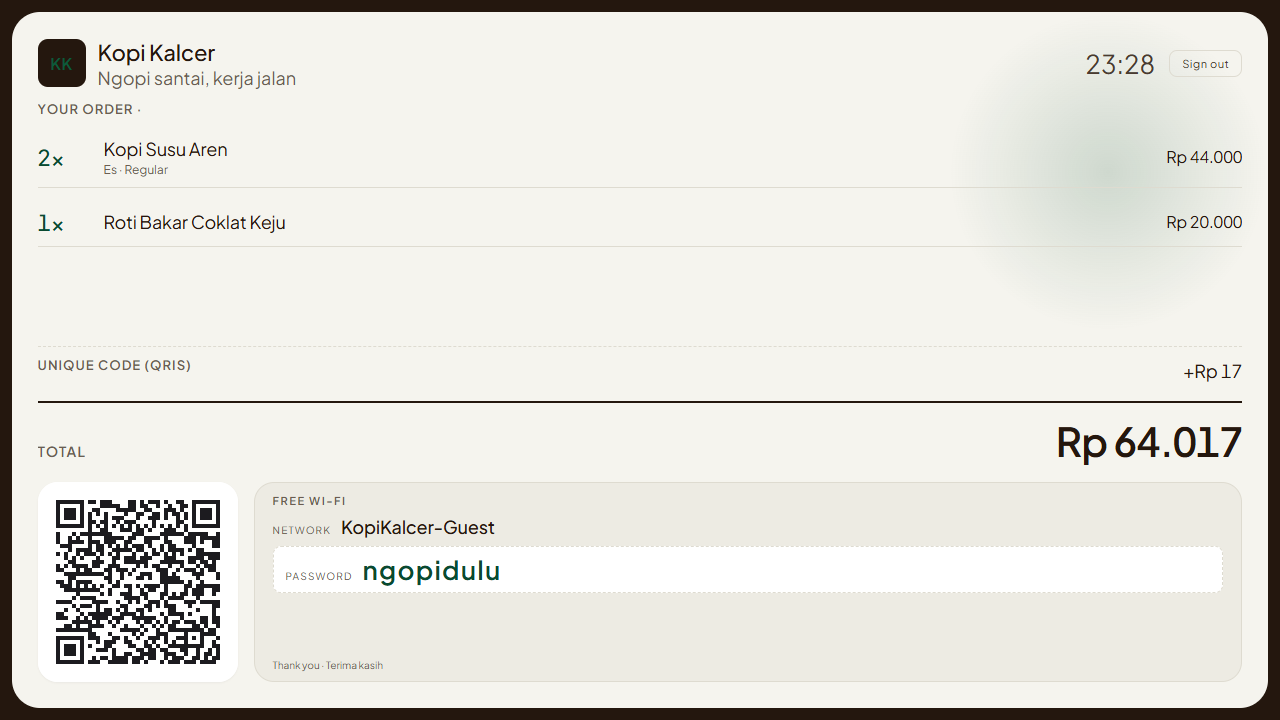
Saat kasir sedang membuat pesanan, layar menampilkan:
- Nama toko dan jam.
- YOUR ORDER: setiap item, jumlah, pilihan (modifier) dan harganya. Daftar mengecil otomatis kalau pesanannya panjang, jadi semuanya tetap muat.
- TOTAL, dan UNIQUE CODE (QRIS) kalau bayar QRIS.
- QRIS dengan nominal pas begitu kasir memilih QRIS di layar bayar. Sebelum itu tertulis "Awaiting checkout…".
- Panel FREE WI-FI dengan nama jaringan dan password Wi-Fi toko. Kalau password kosong, tertulis "ask staff".
Poster dan video saat tidak ada transaksi
Saat tidak ada pesanan yang sedang dibuat, layar bisa menampilkan poster atau video YouTube penuh satu layar.
- Buka Admin → Settings → Customer display.
- Pilih Nothing (tanpa media), Posters (gambar promosi bergantian) atau YouTube video (video atau playlist YouTube).
- Ketuk Save.
Poster
- Ketuk + Add posters dan pilih gambar. Boleh beberapa sekaligus.
- Atur urutannya dengan tombol ← dan →. Hapus dengan ✕.
- Isi Seconds per poster, berapa detik setiap poster tampil (3 sampai 60).
- Ketuk Save.
Maksimal 10 poster. Format JPG, PNG atau WebP, paling besar 2 MB per gambar. Gambar landscape 16:9 paling pas memenuhi layar.
Video YouTube
Tempel link video atau playlist di YouTube link (video or playlist). Video diputar tanpa suara dan berulang terus. Kalau linknya salah, muncul pesan "This doesn't look like a YouTube link."
Tampilan saat ada pesanan
Di While an order is being rung up, pilih apa yang terjadi saat kasir mulai memasukkan item:
| Pilihan | Hasil |
|---|---|
| Split screen: media and order side by side | Media di setengah layar, pesanan dan QRIS di setengah lainnya. Di layar tegak, media di atas |
| Order only, full screen | Pesanan menutupi seluruh layar. Media muncul lagi setelah transaksi selesai |
Video tidak mulai dari awal setiap kali ada pesanan. Ia terus berjalan di belakang.
Saat media tampil penuh, bilah bawah menampilkan nama toko, info Wi-Fi dan jam.
Tanya jawab
Layar pelanggan tidak berubah saat kasir menambah item. Kenapa?
Pastikan tablet layar pelanggan tersambung ke internet dan masih login. Layar ini membaca pesanan dari kasir lewat internet, jadi keduanya harus online.
Bisakah video diputar dengan suara?
Tidak. Browser hanya mengizinkan video berputar otomatis tanpa suara.
Poster juga dipakai di mana lagi?
Poster atau video yang sama tampil di layar sambutan kiosk self-order.