
Stok berubah sendiri saat ada penjualan, refund dan barang masuk. Untuk perubahan lain, seperti barang rusak, kedaluwarsa, retur ke supplier atau hasil hitung fisik, pakai penyesuaian stok. Setiap penyesuaian tercatat lengkap dengan siapa yang mengubah dan alasannya.
Paket: ubah stok cepat di tabel produk dan laporan stok ada di semua paket. Form Adjustments dan stok bahan baku ada di paket Resto.
Ubah stok cepat di tabel produk
Cara tercepat untuk hasil hitung fisik:
- Buka Admin → Products.
- Ketuk angka di kolom Stock.
- Ketik jumlah yang kamu hitung, lalu tekan Enter.
Angka yang diketik adalah stok baru, bukan selisih. kalcerPOS menghitung selisihnya sendiri dari stok terbaru di server. Jadi kalau ada penjualan di kasir tepat saat kamu mengetik, selisih yang tercatat tetap benar. Perubahan ini tercatat dengan catatan "Quick edit (Products table)". Cara yang sama berlaku untuk bahan baku di Admin → Inventory → Ingredients.
Form Adjustments
- Buka Admin → Inventory → Adjustments.
- Pilih Item type: Product atau Ingredient.
- Pilih barangnya di Item. Stok sekarang muncul di bawahnya.
- Pilih Mode: Set counted total (isi hasil hitung) atau Add / subtract (isi perubahannya).
- Isi angkanya. Untuk Counted total, misalnya
42. Untuk Change (+/-), misalnya-3untuk 3 yang rusak atau5untuk tambahan. - Tulis alasannya di Note, misalnya
rusak, gelas pecahatauhitung stok akhir bulan. - Ketuk Apply adjustment.
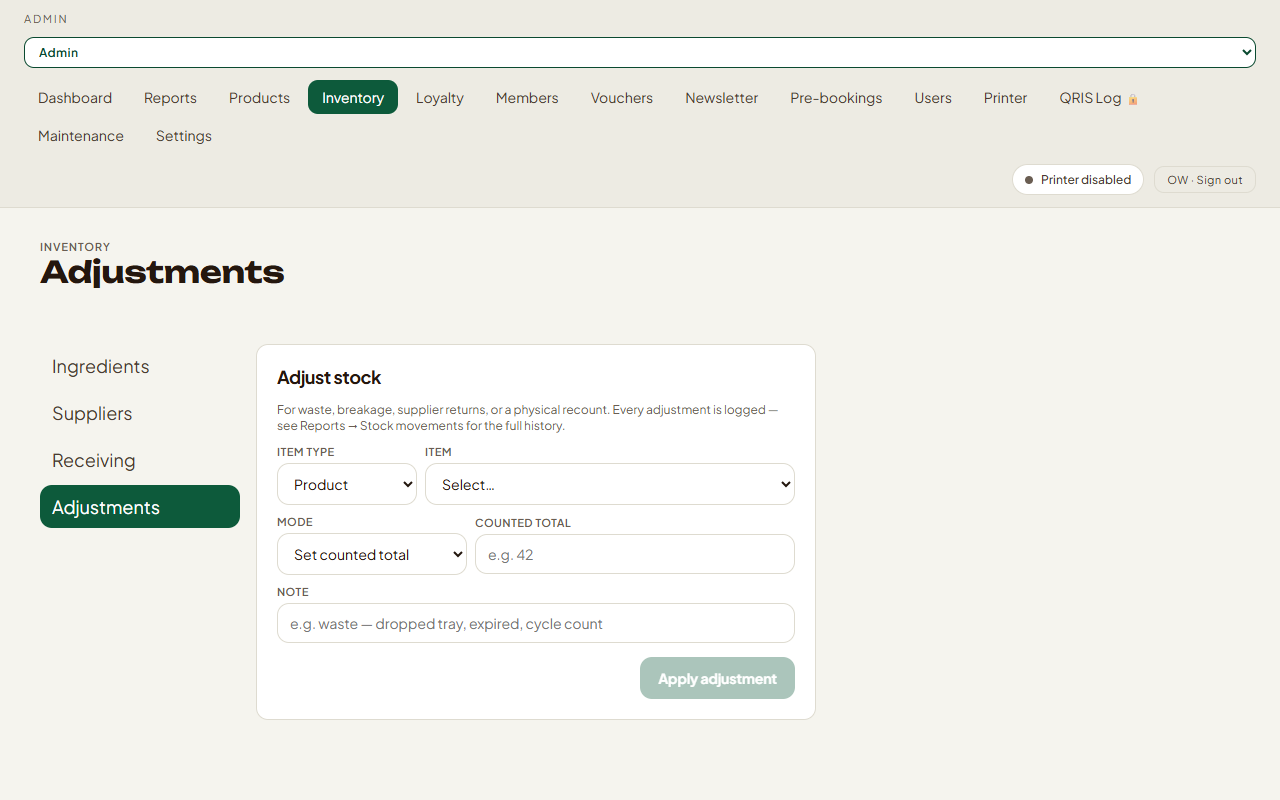
Muncul pesan "Stock adjusted". Kalau stok turun sampai batas restock, peringatan stok menipis ikut terkirim (lihat Notifikasi).
Tips: tidak ada daftar alasan baku. Semua penyesuaian tercatat dengan alasan adjustment, jadi tulis penjelasan yang jelas di Note supaya mudah dibaca di laporan.
Penting: penyesuaian stok, termasuk ubah stok cepat, butuh internet. Kalau perangkat sedang offline, muncul pesan "A stock count needs an internet connection" dan stok tidak berubah.
Laporan Stock movements
Setiap perubahan stok, dari mana pun asalnya, tercatat di Admin → Reports → Stock movements.
- Pilih rentang tanggal di atas laporan (Today, Last 7d, Last 30d, Last 90d atau tanggal sendiri).
- Pilih All, Products atau Ingredients.
- Ketik di kotak filter untuk mencari nama barang atau catatan.
| Kolom | Isi |
|---|---|
| When | Waktu perubahan |
| Type | Product atau Ingredient |
| Item | Nama barang |
| Change | Perubahan, misalnya +10 atau -2 |
| After | Stok setelah perubahan |
| Reason | Asalnya (lihat tabel di bawah) |
| Note | Catatan, misalnya nomor nota atau alasan penyesuaian |
| By | Email akun yang mengubah |
| Reason | Artinya |
|---|---|
| sale | Terjual |
| refund | Dikembalikan karena refund |
| recipe consumption | Bahan atau isi paket terpakai karena menu terjual |
| recipe consumption refund | Bahan atau isi paket kembali karena refund |
| void, recipe consumption void | Kembali karena item dihapus dari open bill yang sudah dikirim ke dapur |
| receiving | Barang masuk dari penerimaan |
| adjustment | Penyesuaian atau ubah stok cepat |
Laporan Inventory valuation
Admin → Reports → Inventory valuation menunjukkan nilai stok saat ini, tidak tergantung rentang tanggal.
- Total stock value: jumlah stok × modal untuk semua barang.
- Low stock: berapa barang yang sudah di batas restock atau di bawahnya.
- Tabelnya berisi Item, Type, Stock, Unit cost, Value dan Low stock, dengan baris total di bawah.
Produk dinilai dengan COGS-nya, bahan baku dengan Avg cost-nya. Produk dengan stok ∞ dan produk yang memakai resep tidak dihitung, karena stoknya tidak dicatat per produk.
Kedua laporan bisa diunduh dengan Export CSV. Lihat Dashboard dan laporan.
Tanya jawab
Apa beda Set counted total dan Add / subtract?
Pakai Set counted total setelah menghitung fisik: kamu tahu jumlah yang ada, kalcerPOS yang menghitung selisihnya. Pakai Add / subtract kalau kamu tahu berapa yang berubah, misalnya 3 botol pecah.
Bisakah penyesuaian dibatalkan?
Tidak ada tombol batal. Buat penyesuaian baru dengan arah sebaliknya dan tulis alasannya di Note.