
kalcerPOS adalah aplikasi kasir berlangganan untuk kedai kopi, kafe dan resto. Setiap toko punya alamat sendiri, misalnya kopijoni.kalcerpos.com. Alamat itu bisa dibuka di browser tablet, laptop atau HP, atau lewat aplikasi Android kalcerPOS di tablet kasir.
Panduan ini menjelaskan setiap fitur langkah demi langkah. Mulai dari halaman ini kalau kamu baru mendaftar.
Layar untuk setiap peran
Setiap staf masuk dengan akunnya sendiri. Peran akun menentukan layar yang terbuka. Admin bisa membuka semua layar, staf lain hanya layarnya sendiri.
| Layar | Dipakai oleh | Isinya | Paket |
|---|---|---|---|
| Cashier | Kasir | Mencatat pesanan, menerima pembayaran, buka dan tutup shift | Semua paket |
| Kitchen | Dapur dan bar | Daftar pesanan per item: baru, dimasak, siap | Kafe, Resto |
| Floor | Pelayan | Item yang siap diantar, per meja | Kafe, Resto |
| Runner | Pelayan dengan HP | Order dari meja, tambah item, bayar QRIS dari HP | Resto |
| Display | Layar menghadap pelanggan | Isi pesanan, total, QR QRIS, poster atau video toko | Kafe, Resto |
| Self order | Mesin kiosk | Pelanggan memesan dan membayar sendiri | Add-on |
| Admin | Pemilik atau manajer | Dashboard, laporan, produk, stok, akun staf, pengaturan | Semua paket |
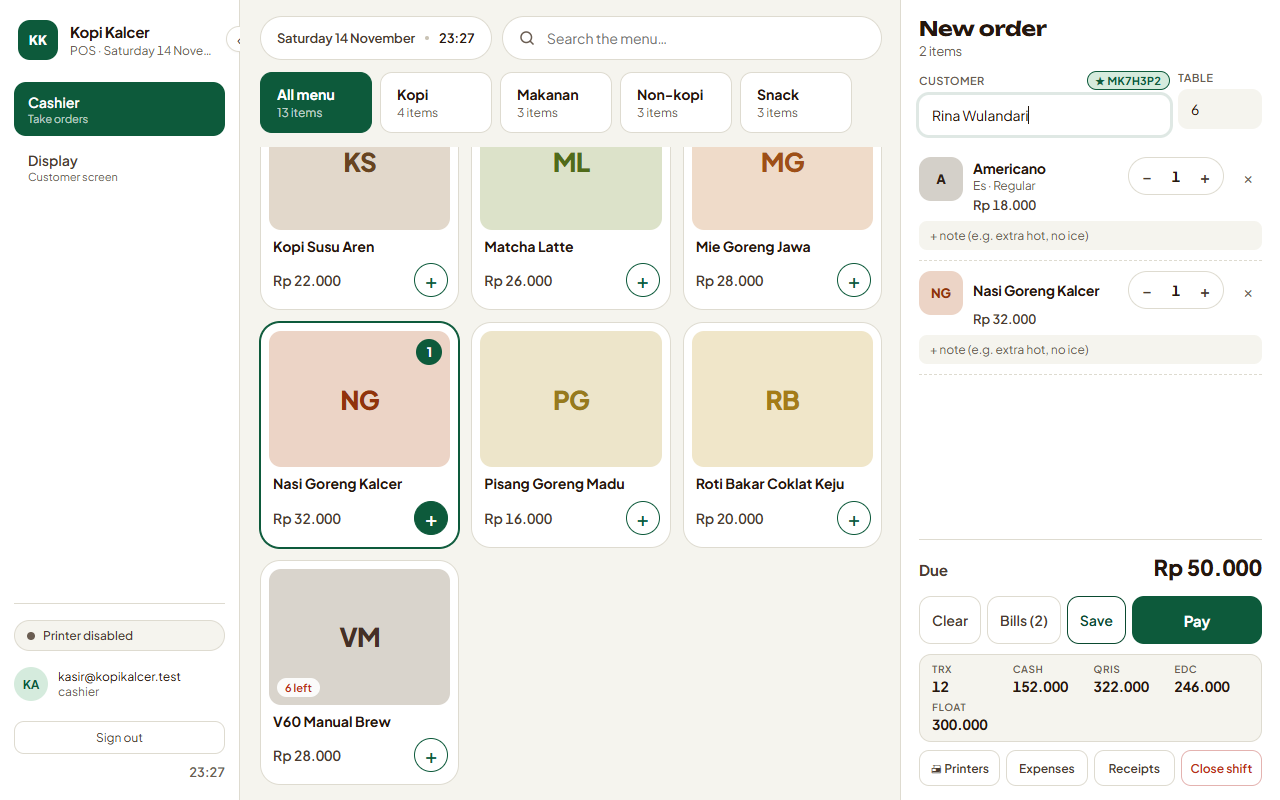
Cara membuat akun untuk setiap peran ada di Login dan peran staf.
Paket dan add-on
Harga dihitung per toko per bulan. Satu cabang dihitung satu toko.
| Basic | Kafe | Resto | |
|---|---|---|---|
| Harga per bulan | Rp 79.000 | Rp 129.000 | Rp 250.000 |
| Kasir, QRIS dinamis, laporan, stok produk | ✓ | ✓ | ✓ |
| Email ringkasan transaksi harian | ✓ | ✓ | ✓ |
| Akun staf | maks 3 | tanpa batas | tanpa batas |
| Printer | 1 (struk, dapur dan bar di satu printer) | per stasiun (Kasir, Dapur, Bar, Pelayan) | per stasiun |
| Layar dapur, bar dan pelayan | ✓ | ✓ | |
| Layar pelanggan | ✓ | ✓ | |
| Open bill | ✓ | ✓ | |
| Pesan dari meja lewat QR | ✓ | ✓ | |
| Notifikasi Telegram | ✓ | ✓ | |
| Loyalitas pelanggan, checklist perawatan | ✓ | ✓ | |
| Voucher diskon (persen atau nominal, minimal belanja, kuota) | ✓ | ✓ | |
| Newsletter email ke pelanggan | ✓ | ✓ | |
| Pre-booking | ✓ | ||
| Bahan baku, resep dan supplier | ✓ | ||
| Runner (order dan bayar QRIS dari HP pelayan) | ✓ | ||
| Member pelanggan dan riwayat order | ✓ |
Add-on bisa ditambahkan ke paket apa pun, masing-masing Rp 50.000 per bulan di atas harga paket. Add-on diaktifkan oleh admin kalcerPOS setelah kamu menghubungi kami:
- QRIS otomatis: pembayaran QRIS terkonfirmasi sendiri saat notifikasi bank masuk.
- Mesin self order: layar sentuh tempat pelanggan memesan sendiri.
- External API: kunci API untuk integrasi pihak ketiga.
Paket: fitur yang tidak ada di paketmu tidak muncul, atau tampil dengan tanda 🔒 di Admin. Untuk naik paket atau mengaktifkan add-on, kirim email ke [email protected] dengan alamat tokomu.
Add-on yang sudah aktif bisa kamu hentikan sendiri di Admin → Settings → Add-on; add-on tetap aktif sampai akhir masa yang sudah dibayar. Lihat Add-on dan tagihan.
Langkah pertama
Setelah toko aktif, siapkan hal berikut sebelum melayani pelanggan pertama:
- Masuk sebagai admin dengan email dan kata sandi yang kamu buat saat mendaftar.
- Isi nama toko, alamat dan footer struk di Pengaturan toko.
- Masukkan menu, harga dan varian di Produk.
- Unggah gambar QRIS statis toko di QRIS, lalu pilih cara bayar yang diterima di Metode pembayaran.
- Buat akun kasir dan staf lain di Login dan peran staf.
- Pasang aplikasi Android di tablet kasir dan atur printer. Cetak slip tes lewat Cek printer.
- Isi email dan Telegram penerima laporan di Notifikasi.
- Coba satu transaksi: buka shift, buat pesanan, lalu terima pembayaran.
Tips: mau mencoba dulu tanpa mengubah data tokomu? Buka toko demo di coba.kalcerpos.com dan ketuk Masuk sebagai kasir demo.
Tanya jawab
Perangkat apa yang dibutuhkan?
Tablet Android, laptop atau HP dengan browser modern. Untuk mencetak langsung ke printer thermal LAN atau Bluetooth, pakai tablet Android dengan aplikasi kalcerPOS.
Apakah kasir tetap jalan saat internet mati?
Ya, di perangkat yang sudah pernah membuka kasir. Transaksi tersimpan di perangkat dan terkirim otomatis saat internet kembali. Detailnya ada di Offline.
Di mana saya bertanya kalau ada masalah?
Lihat Tanya jawab, atau kirim email ke [email protected] dengan alamat tokomu dan tangkapan layar masalahnya.