
Aplikasi Android kalcerPOS membuka kasir tokomu di tablet dan mencetak struk serta tiket langsung ke printer thermal, lewat jaringan toko (LAN/Wi-Fi) atau Bluetooth. Kamu tidak perlu komputer atau server tambahan.
Isi aplikasinya sama dengan kasir di browser. Bedanya, hanya aplikasi yang bisa mengirim cetakan langsung ke printer.
Catatan: aplikasi Android kalcerPOS saat ini masih dalam tahap uji. Hubungi [email protected] untuk mendapatkan akses pemasangannya.
Membuka toko di aplikasi
Saat pertama dibuka, aplikasi menanyakan toko mana yang dipakai perangkat ini.
- Ketik alamat toko, cukup bagian depannya. Contoh: untuk
kopijoni.kalcerpos.com, ketikkopijoni. - Ketuk Buka kasir. Aplikasi memeriksa apakah toko itu ada.
- Masuk dengan akun staf. Lihat Login dan peran staf.
Mau melihat-lihat dulu? Ketuk Coba toko demo untuk membuka toko demo.
Aplikasi mengingat toko dan login, jadi besok cukup buka aplikasinya.
Ganti toko
Di layar login ada baris Toko: dengan alamat toko yang sedang dibuka, dan tombol Ganti toko untuk kembali ke layar alamat toko. Tombol yang sama ada di layar Printer aplikasi. Pengaturan printer tetap tersimpan saat kamu berganti toko.
Mengatur printer di perangkat
Printer diatur per perangkat, langsung di aplikasi. Tablet kasir bisa punya printer struk, sementara tablet dapur punya printer dapur sendiri.
Buka layar Printer aplikasi lewat salah satu cara ini:
- Ketuk indikator printer di bawah rail kiri (tulisannya Atur printer atau Printer app).
- Di kasir, ketuk 🖨 Printers, lalu Atur printer.
- Buka Admin → Printer, lalu ketuk Atur printer.
Ada empat stasiun: Kasir (struk), Dapur, Bar dan Pelayan. Ringkasan shift dicetak di printer Kasir.
Printer LAN atau Wi-Fi
- Di stasiun yang ingin diatur, ketuk Atur (atau Ubah kalau sudah pernah diatur).
- Pilih Printer LAN / Wi-Fi.
- Isi Alamat IP printer. Port biasanya
9100. - Kalau tidak tahu IP-nya, ketuk Cari printer di jaringan. Aplikasi mencari printer di jaringan yang sama. Kalau ada lebih dari satu, pilih dari daftar.
- Ketuk Simpan, lalu pilih ukuran kertas: Kertas 58 mm atau Kertas 80 mm.
- Ketuk Tes cetak untuk memastikan printer menjawab.
Tips: tablet dan printer harus tersambung ke jaringan yang sama. Atur IP printer supaya tetap (lewat pengaturan router atau printer), agar alamatnya tidak berubah setelah listrik mati.
Printer Bluetooth
- Nyalakan printer, lalu pasangkan (pair) di pengaturan Bluetooth Android. Tombol Buka pengaturan Bluetooth (pairing) di layar Printer membawamu ke sana.
- Kembali ke layar Printer, ketuk Atur di stasiun yang diinginkan.
- Pilih Printer Bluetooth, lalu pilih printer dari daftar.
- Pilih ukuran kertas, lalu ketuk Tes cetak.
Kalau aplikasi meminta izin Perangkat sekitar, izinkan. Izin itu hanya dipakai untuk tersambung ke printer yang sudah dipasangkan.
Pilihan lain per stasiun
- Pakai printer Kasir: tiket stasiun itu dicetak di printer struk. Cocok untuk toko dengan satu printer.
- Tidak dicetak di perangkat ini: perangkat ini tidak mencetak tiket stasiun itu.
Satu printer atau banyak printer
Paket: di paket Basic, semua cetakan masuk ke satu printer. Tiket dapur dan bar dicetak di printer Kasir, dan tiket pelayan tidak dicetak. Di paket Kafe dan Resto, setiap stasiun bisa punya printernya sendiri.
Kalau beberapa stasiun memakai satu printer yang sama, cetakannya antre satu per satu. Tidak ada tiket yang hilang karena dicetak bersamaan.
Perangkat tanpa printer
HP runner atau laptop yang tidak punya printer tetap bisa mengirim tiket. Tiket itu diteruskan ke tablet lain di toko yang membuka aplikasi kalcerPOS dan punya printer untuk stasiun itu. Pastikan tablet tersebut menyala dan online.
Mengecek printer
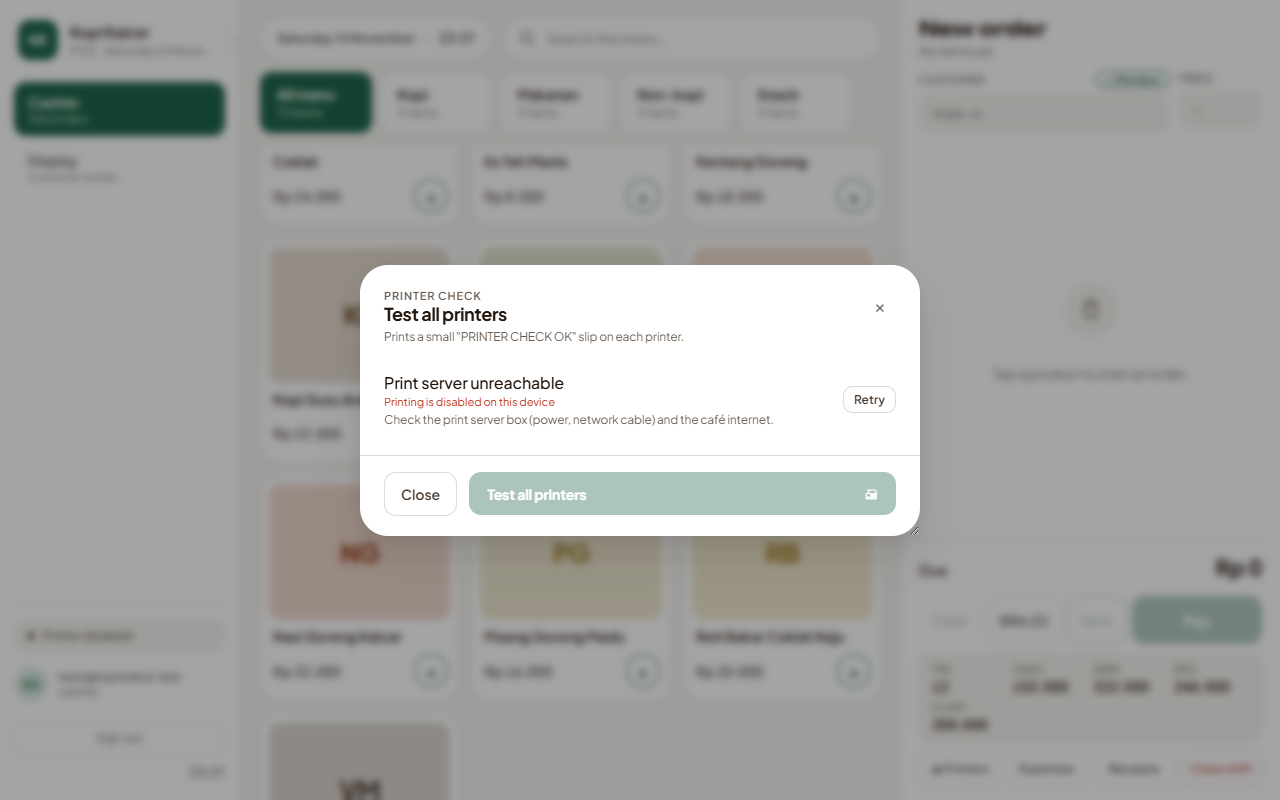
Di layar kasir, ketuk 🖨 Printers, lalu Test all printers. Setiap printer yang diatur di perangkat ini mencetak slip kecil "PRINTER CHECK OK". Kalau gagal, pesan kesalahannya tampil di baris printer itu. Lihat Cek printer.
Tanya jawab
Apakah bisa mencetak tanpa aplikasi?
Bisa, lewat dialog cetak browser. Aturannya ada di Printer. Untuk cetak langsung tanpa dialog, termasuk tiket dapur dan bar otomatis, pakai aplikasi Android.
Apakah aplikasi tetap mencetak saat internet mati?
Ya. Tablet yang sudah pernah membuka kasir tetap bisa mencatat pesanan dan mencetak ke printer LAN atau Bluetooth. Lihat Offline.
Apakah langganan dibayar lewat aplikasi?
Tidak. Aplikasi hanya untuk menjalankan kasir. Pendaftaran dan perpanjangan dilakukan lewat kalcerpos.com.
Tampilan kasir di aplikasi terlalu besar atau terpotong
Pastikan aplikasinya versi terbaru. Ukuran huruf di pengaturan Android tidak lagi membesarkan tampilan kasir sejak versi 1.0.1.