
Pre-booking membuat pelanggan bisa memesan dari rumah. Mereka memilih tanggal dan jam datang, jumlah orang, ruangan, dan menu, lalu membayar deposit lewat QRIS. Saat mereka datang, kasir memuat pesanannya dan deposit langsung memotong tagihan.
Paket: fitur ini ada di paket Resto. Di paket lain, tab Pre-bookings terkunci dan halaman pre-booking tidak menerima pesanan.
Halaman pre-booking
Bagikan alamat ini ke pelanggan, misalnya lewat bio Instagram atau WhatsApp:
https://namatoko.kalcerpos.com/prebook
Pastikan QRIS toko sudah diatur, karena deposit dibayar dengan QRIS. Lihat QRIS.
Ruangan
Kalau toko punya beberapa area, misalnya indoor dan outdoor, pelanggan bisa memilihnya:
- Buka Admin → Settings, bagian Store profile.
- Di Pre-booking rooms (one per line: name | max people), tulis satu ruangan per baris, misalnya
Indoor | 30di baris pertama danOutdoor | 45di baris kedua. - Ketuk Save.
Angka setelah | adalah jumlah orang maksimal untuk satu booking. Kalau pelanggan mengisi lebih dari itu, halaman menolak dan meminta pilih ruangan lain. Kalau tidak ada ruangan yang diisi, pilihan ruangan tidak muncul.
Yang dilakukan pelanggan
- Buka halaman pre-booking.
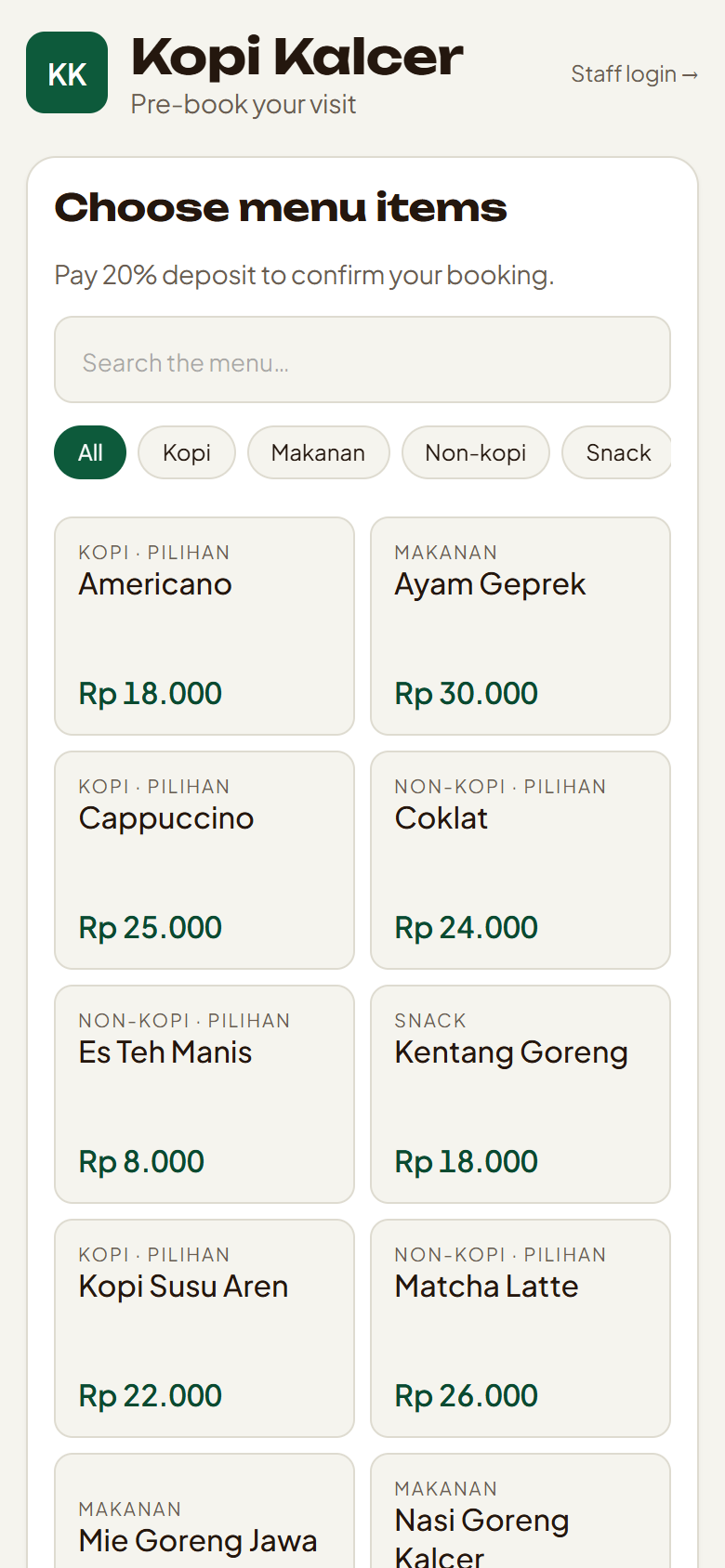
- Pilih menu di Choose menu items. Tambah catatan per item kalau perlu.
- Isi Name, WhatsApp number, Tanggal kedatangan, Waktu (24H) dan Orang. Pilih Room kalau ada.
- Cek Subtotal dan Deposit, lalu ketuk Confirm & pay deposit →.
- Scan QR di layar dan bayar persis sebesar Pay now (deposit ditambah kode unik).
- Halaman berganti ke You're booked.
Jam kedatangan bisa dipilih dari 08:00 sampai 20:00, per 15 menit. Besar deposit tertulis di halaman, bawaannya 20% dari total menu.
Konfirmasi deposit
- Dengan add-on QRIS otomatis, halaman pindah sendiri ke You're booked. begitu deposit masuk, walaupun pelanggan sudah menutup halamannya.
- Tanpa add-on itu, pelanggan ketuk I've paid the deposit setelah membayar. Tombol ini baru aktif setelah 10 detik.
Penting: tanpa QRIS otomatis, cek mutasi rekening kamu sebelum menyiapkan pesanan. Pelanggan sendiri yang menekan tombol konfirmasi.
Membuka dan menutup pre-booking
- Buka Admin → Settings, bagian General · timezone.
- Centang atau hapus centang Accept new pre-bookings.
Saat ditutup, halaman pre-booking menampilkan "Pre-booking is closed right now" dan tidak menerima booking baru. Booking yang sudah ada tidak berubah.
Admin: daftar booking
Buka Admin → Pre-bookings. Tabelnya berisi setiap booking:
| Kolom | Isi |
|---|---|
| Date | Tanggal dan jam kedatangan |
| Room | Ruangan dan jumlah orang |
| Customer, Phone | Nama dan nomor WhatsApp |
| Items, Total | Jumlah item dan total menu |
| Deposit | Deposit dibayar / deposit yang diminta |
| Status | awaiting_deposit (belum bayar), paid_deposit (deposit lunas), checked_in (sudah datang), cancelled (batal) |
Ketuk Cancel di sebuah baris untuk membatalkan booking.
Detail booking
Ketuk Details untuk membuka satu booking. Di sini kamu bisa:
- Melihat tanggal, ruangan, jumlah orang, WhatsApp, item, deposit, dan Balance due on arrival (sisa bayar saat datang).
- Menghapus item yang batal dengan Cancel di baris item. Total dan sisa bayar ikut berubah.
- Ketuk WhatsApp customer untuk membuka WhatsApp dengan pesan konfirmasi berisi detail pesanan, deposit dan sisa bayar.
- Ketuk Print untuk mencetak slip booking.
- Ketuk Send to kitchen now untuk mengirim pesanan booking ini ke dapur sekarang (tiket ikut tercetak). Deposit sudah dipotong dari tagihan.
Catatan: sebelum hari kedatangan, pesanan booking tidak tampil di layar dapur. Pesanan baru sampai ke dapur saat kasir menyimpan atau membayarnya, atau saat admin menekan Send to kitchen now.
Saat pelanggan datang
Booking yang depositnya sudah lunas muncul di kasir, di baris TODAY'S PRE-BOOKS di atas menu. Setiap chip menunjukkan nama pelanggan, jumlah item, dan deposit.
- Ketuk chip pelanggan itu. Pesanannya masuk ke keranjang. Kalau booking itu sudah punya open bill, open bill itulah yang dibuka, jadi tidak ada pesanan ganda.
- Di keranjang muncul baris Deposit applied yang memotong tagihan. Due adalah sisa yang harus dibayar. Deposit juga tetap terpotong kalau open bill booking dibuka lewat Bills.
- Tambah atau ubah item kalau pelanggan pesan lagi.
- Terima pembayaran sisanya, atau simpan sebagai open bill.
Setelah itu status booking berubah jadi checked_in dan chip-nya hilang dari baris pre-book.
Tanya jawab
Apakah pelanggan menerima email atau pesan otomatis?
Tidak. Kirim konfirmasi lewat tombol WhatsApp customer di detail booking. Notifikasi email untuk booking baru belum tersedia.
Bisakah persentase deposit diubah?
Belum bisa diubah dari Admin. Persentase yang berlaku selalu tertulis di halaman pre-booking.
Apakah booking mengunci kapasitas ruangan?
Tidak. Batas orang hanya berlaku per booking. Sistem tidak menjumlahkan beberapa booking di jam yang sama, jadi cek sendiri daftar booking kalau ruangan bisa penuh.