
Shift mencatat uang di laci kasir dari awal sampai akhir jaga. Saat shift ditutup, kalcerPOS menghitung berapa uang tunai yang seharusnya ada di laci, lalu membandingkannya dengan hasil hitunganmu.
Membuka shift
Setiap kali kasir masuk tanpa shift yang terbuka, layar Count the cash drawer muncul lebih dulu.
- Hitung uang tunai di laci saat ini.
- Isi jumlahnya di Opening cash (Rp). Ini modal awal shift.
- Ketuk Start shift.
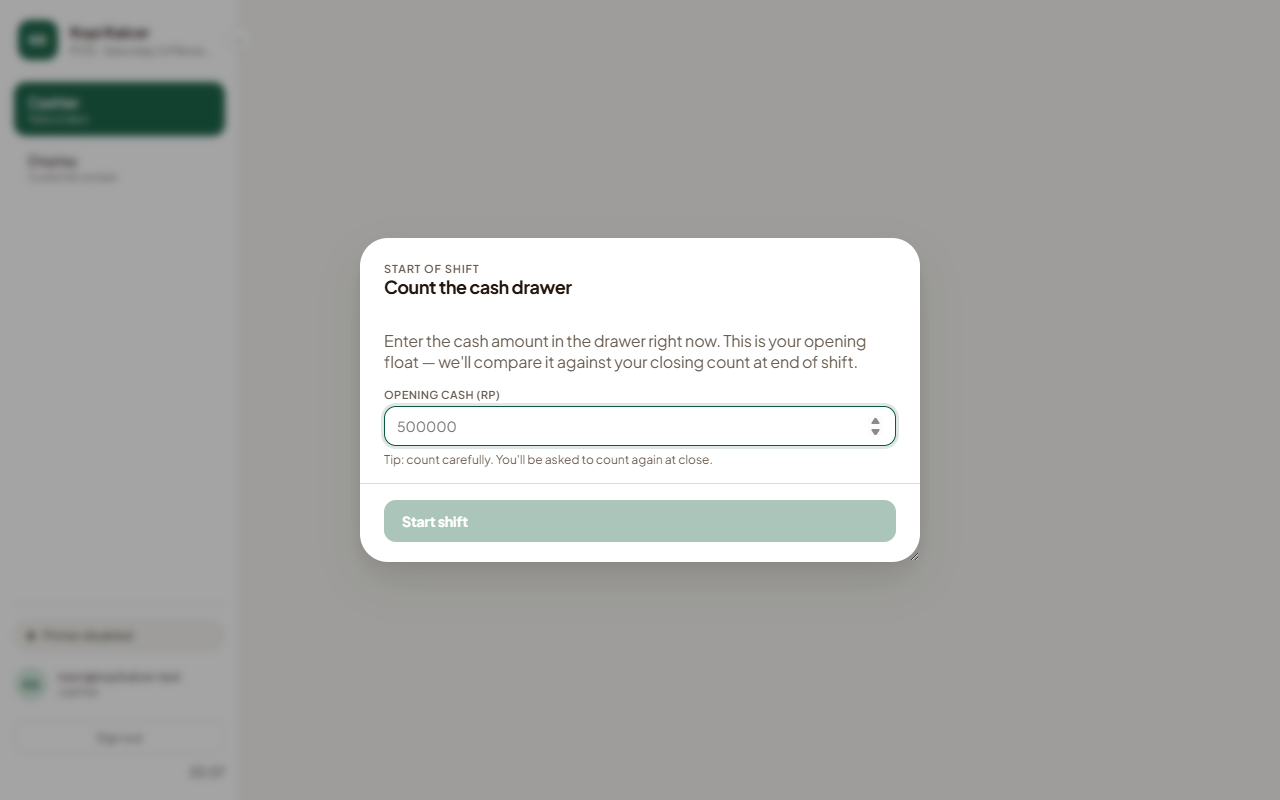
Setelah itu layar kasir terbuka. Modal awal tampil di strip ringkasan di bawah keranjang sebagai FLOAT.
Tips: hitung dengan teliti. Angka ini menjadi titik awal perhitungan laci saat shift ditutup.
Strip ringkasan shift
Di bawah tombol pembayaran ada strip angka yang terus diperbarui:
| Label | Isi |
|---|---|
| TRX | Jumlah transaksi yang sudah dibayar hari ini |
| CASH | Total penjualan tunai |
| QRIS dan metode lain | Total per metode bayar, sudah dikurangi refund |
| FLOAT | Modal awal shift |
Mencatat pengeluaran kas kecil
Kalau kamu mengambil uang dari laci untuk keperluan toko, misalnya membeli es batu atau membayar kurir, catat sebagai pengeluaran supaya hitungan laci tetap cocok.
- Ketuk Expenses di bawah layar kasir.
- Isi Amount (Rp) dan Description, misalnya
beli es batu. - Di Paid via, biarkan CASH kalau uangnya diambil dari laci.
- Ketuk Add.
Daftar pengeluaran hari ini tampil di bawahnya, dengan total uang tunai yang sudah keluar. Ketuk Remove untuk menghapus catatan yang salah.
Catatan: hanya pengeluaran dengan metode CASH yang mengurangi uang yang seharusnya ada di laci. Pengeluaran lewat metode lain tetap tercatat, tetapi tidak memengaruhi laci.
Menutup shift
- Ketuk Close shift di bawah layar kasir.
- Periksa ringkasan di bagian atas (lihat tabel di bawah).
- Hitung uang tunai di laci, lalu isi Counted now (Rp).
- Lihat Variance: selisih antara hitunganmu dan uang yang seharusnya ada.
- Biarkan centang Print shift summary on cashier receipt printer kalau ingin ringkasannya dicetak.
- Ketuk Close shift.
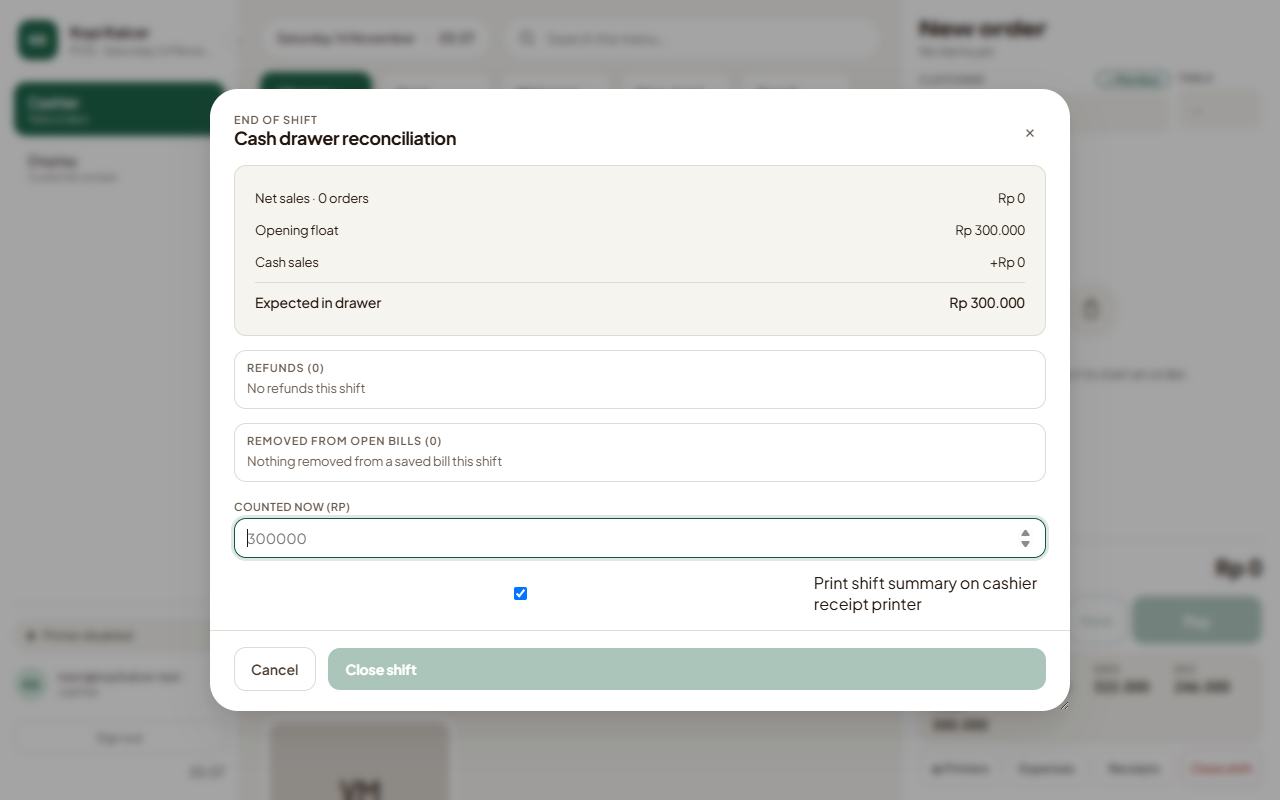
Setelah shift ditutup, layar kembali ke Count the cash drawer untuk shift berikutnya.
Isi ringkasan tutup shift
| Baris | Artinya |
|---|---|
| Net sales | Total penjualan shift ini, dikurangi refund, beserta jumlah order |
| Refunds (all methods) | Total refund dari semua metode bayar |
| Opening float | Modal awal |
| Cash sales | Penjualan tunai |
| QRIS sales, EDC sales, dan lainnya | Penjualan per metode non-tunai |
| Cash refunds | Refund tunai, mengurangi laci |
| Cash expenses | Pengeluaran kas kecil tunai |
| Expected in drawer | Modal awal + penjualan tunai − refund tunai − pengeluaran tunai |
Di bawahnya ada dua daftar:
- Refunds: setiap refund di shift ini (jam, nomor pesanan, item, metode, alasan). Lihat Refund dan void.
- Removed from open bills: item yang dihapus dari open bill setelah tersimpan dan dikirim ke dapur. Lihat Open bill.
Membaca selisih
| Variance | Artinya |
|---|---|
| Balanced | Uang di laci pas |
| Over (extra cash) | Uang di laci lebih banyak dari seharusnya |
| Short | Uang di laci kurang |
Penting: pembayaran QRIS, EDC dan metode non-tunai lain tidak masuk ke laci. Hanya uang tunai yang dihitung di Expected in drawer.
Ringkasan shift yang dicetak dan dikirim
Ringkasan yang dicetak di printer kasir berisi:
- nama kasir, tanggal, jam buka dan jam tutup shift;
- modal awal dan jumlah transaksi;
- daftar item terjual dan jumlahnya, sudah dikurangi refund;
- total penjualan per metode bayar;
- refund dan pengeluaran tunai;
- uang yang seharusnya ada, hasil hitungan, dan selisihnya;
- daftar refund dan daftar item yang dihapus dari bill.
Ringkasan yang sama dikirim otomatis ke email penerima laporan toko. Di paket Kafe dan Resto, ringkasan juga bisa dikirim ke Telegram. Penerimanya diatur di Notifikasi.
Satu kasir dalam satu waktu
Hanya satu shift kasir yang bisa terbuka di toko. Kalau kasir lain masuk saat shift masih terbuka, ia melihat layar Another cashier is signed in dengan nama kasir dan jam buka shift. Kasir yang sedang jaga harus menutup shift lebih dulu sebelum digantikan.
Admin: memantau dan menutup shift
Admin yang membuka layar Cashier melihat pantauan kasir, bukan layar jualan.
- Nama kasir yang sedang jaga, jam buka shift dan modal awalnya.
- Jumlah order dan omzet hari ini, beserta daftar pesanan yang sudah dibayar.
Ada dua tombol:
- Print shift summary: mencetak ringkasan sementara (item terjual dan total per metode bayar) tanpa menutup shift. Bagian hitungan laci tidak ikut dicetak karena laci belum dihitung.
- Force close shift: menutup shift kasir itu, misalnya kalau kasir lupa menutup shift sebelum pulang. Kasir berikutnya lalu bisa membuka shift baru.
Catatan: shift yang ditutup paksa tidak punya hitungan laci. Kalau perlu, hitung laci secara manual dan catat hasilnya sendiri.
Tanya jawab
Kasir membuka dua shift dalam sehari. Apakah angkanya tercampur?
Tidak. Ringkasan setiap shift hanya menghitung transaksi, refund dan pengeluaran sejak shift itu dibuka.
Penjualan dari HP runner masuk shift siapa?
Tidak masuk shift kasir mana pun. Runner hanya menerima QRIS, jadi tidak memengaruhi laci. Penjualannya tetap muncul di laporan. Lihat Runner.
Ringkasan tidak sampai ke email
Periksa penerima email di Notifikasi dan pakai tombol tes kirim di sana. Ringkasan tetap tersimpan di laporan shift di Dashboard dan laporan.