
Printer di kalcerPOS dipasang di aplikasi Android kalcerPOS, di tablet yang tersambung ke printer. Setiap tablet menyimpan printernya sendiri, per stasiun: Kasir, Dapur, Bar dan Pelayan. Perangkat lain yang tidak punya printer, seperti HP runner atau laptop, bisa mencetak lewat tablet itu.
Paket: paket Basic memakai satu printer, yaitu printer Kasir. Paket Kafe dan Resto bisa memakai printer terpisah untuk setiap stasiun.
Sebelum mulai
- Pasang aplikasi kalcerPOS di tablet kasir dan masuk ke toko kamu. Lihat Aplikasi Android.
- Printer thermal ESC/POS dengan kertas 58 mm atau 80 mm.
- Printer LAN/Wi-Fi: printer dan tablet harus tersambung ke jaringan toko yang sama.
- Printer Bluetooth: pasangkan (pair) dulu di pengaturan Bluetooth Android.
Membuka pengaturan printer
Pengaturan printer ada di aplikasi, bukan di halaman web. Bukanya dari salah satu tempat ini:
- Admin → Printer, lalu ketuk Atur printer di kartu APLIKASI ANDROID.
- Layar kasir, tombol 🖨 Printers, lalu Atur printer.
- Tombol printer di menu kiri aplikasi.
Kartu APLIKASI ANDROID di Admin → Printer juga menunjukkan printer setiap stasiun di perangkat ini, atau "belum diatur".
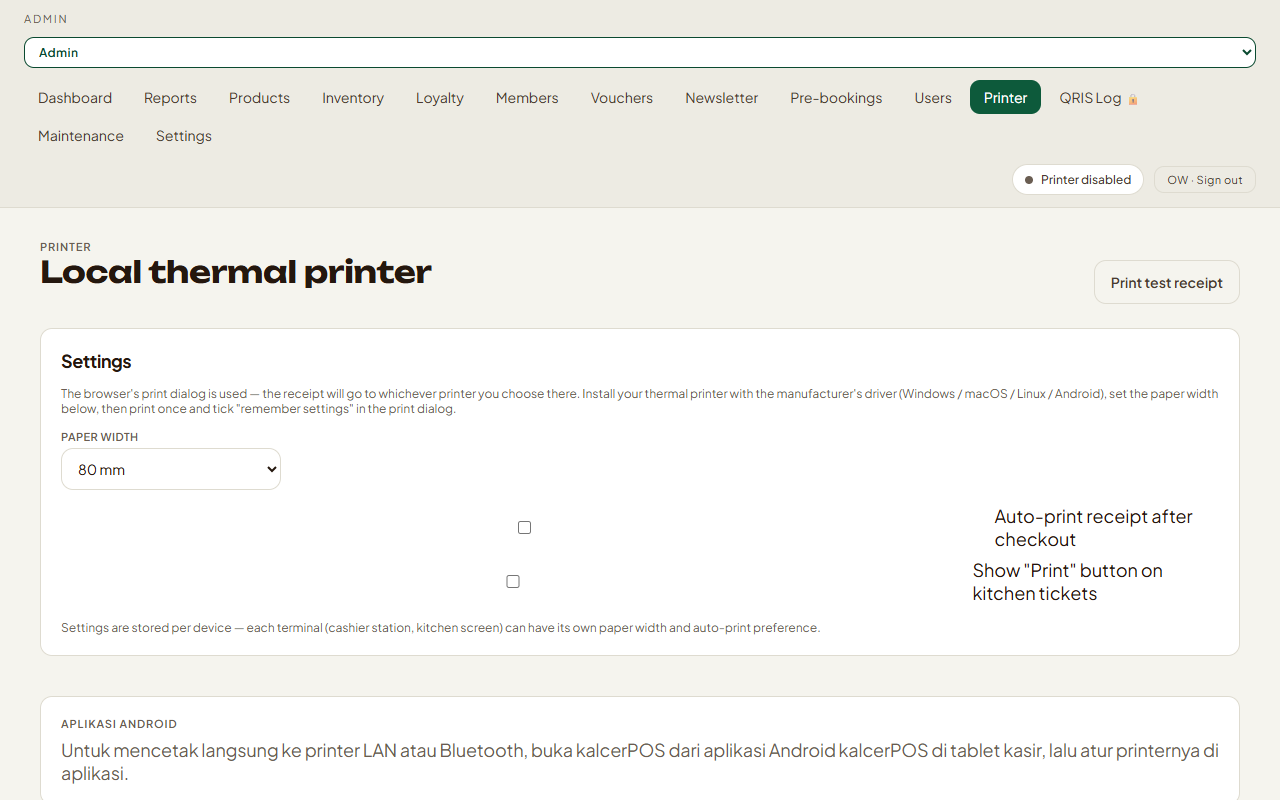
Catatan: kalau Admin → Printer dibuka dari browser biasa, kartu itu hanya memberi tahu bahwa printer diatur di aplikasi Android. Buka dari tablet yang memakai aplikasi.
Memasang printer per stasiun
Di layar Printer aplikasi, ada satu baris untuk setiap stasiun:
| Stasiun | Yang dicetak |
|---|---|
| Kasir (struk) | Struk pelanggan dan ringkasan shift |
| Dapur | Tiket item dapur |
| Bar | Tiket item bar |
| Pelayan | Tiket untuk pelayan, berisi semua item order |
- Ketuk Atur di stasiun yang ingin dipasang.
- Pilih jenis printer (lihat tabel di bawah).
- Untuk LAN atau Bluetooth, ikuti langkah di bagian berikutnya.
- Pilih Kertas 58 mm atau Kertas 80 mm, lalu Simpan.
- Ketuk Tes cetak. Kalau berhasil, muncul "Terkirim ke printer …" dan selembar tes keluar.
Ulangi untuk stasiun lain. Untuk mengganti printer, ketuk Ubah.
| Jenis | Kapan dipakai |
|---|---|
| Printer LAN / Wi-Fi | Printer di jaringan toko |
| Printer Bluetooth | Printer yang sudah dipasangkan ke tablet ini |
| Pakai printer Kasir | Cetak di printer yang sama dengan struk (tidak ada untuk stasiun Kasir) |
| Tidak dicetak di perangkat ini | Stasiun ini tidak mencetak dari tablet ini |
Printer LAN / Wi-Fi
- Ketuk Cari printer di jaringan. Aplikasi mencari printer di port 9100 di jaringan yang sama.
- Kalau ditemukan satu printer, alamatnya langsung terisi. Kalau lebih dari satu, pilih dari daftar.
- Kalau tidak ditemukan, isi Alamat IP printer sendiri (biasanya tercetak saat printer dinyalakan sambil menekan tombol feed). Port biasanya
9100. - Ketuk Simpan.
Tips: minta alamat IP tetap untuk printer di pengaturan router. Kalau alamatnya berubah setelah listrik padam, printer tidak akan ditemukan sampai alamatnya diperbarui.
Printer Bluetooth
- Nyalakan printer, lalu pasangkan di pengaturan Bluetooth Android. Tombol Buka pengaturan Bluetooth (pairing) di layar Printer membuka pengaturan itu.
- Kembali ke aplikasi, pilih Printer Bluetooth, lalu pilih printernya di Pilih printer Bluetooth.
- Kalau diminta, izinkan Perangkat sekitar supaya aplikasi bisa memakai Bluetooth.
Paket Basic: satu printer
Di paket Basic, semua cetakan masuk ke printer Kasir:
- Struk dan ringkasan shift dicetak di printer Kasir.
- Tiket dapur dan bar juga dicetak di printer Kasir.
- Tiket pelayan tidak dicetak.
Cukup pasang printer di stasiun Kasir (struk).
Mencetak dari perangkat lain lewat tablet
Perangkat tanpa printer, seperti HP runner, laptop di browser atau mesin self order, mengirim cetakannya ke tablet yang punya printer untuk stasiun itu. Contoh: kasir di laptop membuat order, tiket dapurnya keluar di printer dapur yang tersambung ke tablet.
Supaya ini berjalan:
- Tablet yang punya printer harus membuka aplikasi kalcerPOS dan tetap masuk (signed in).
- Tablet itu harus tersambung ke internet.
- Jangan tutup aplikasinya. Layar boleh di halaman mana pun di kalcerPOS.
Kalau tablet itu tertutup atau offline lebih dari beberapa menit, cetakan dari perangkat lain tidak dikirim lewat tablet itu.
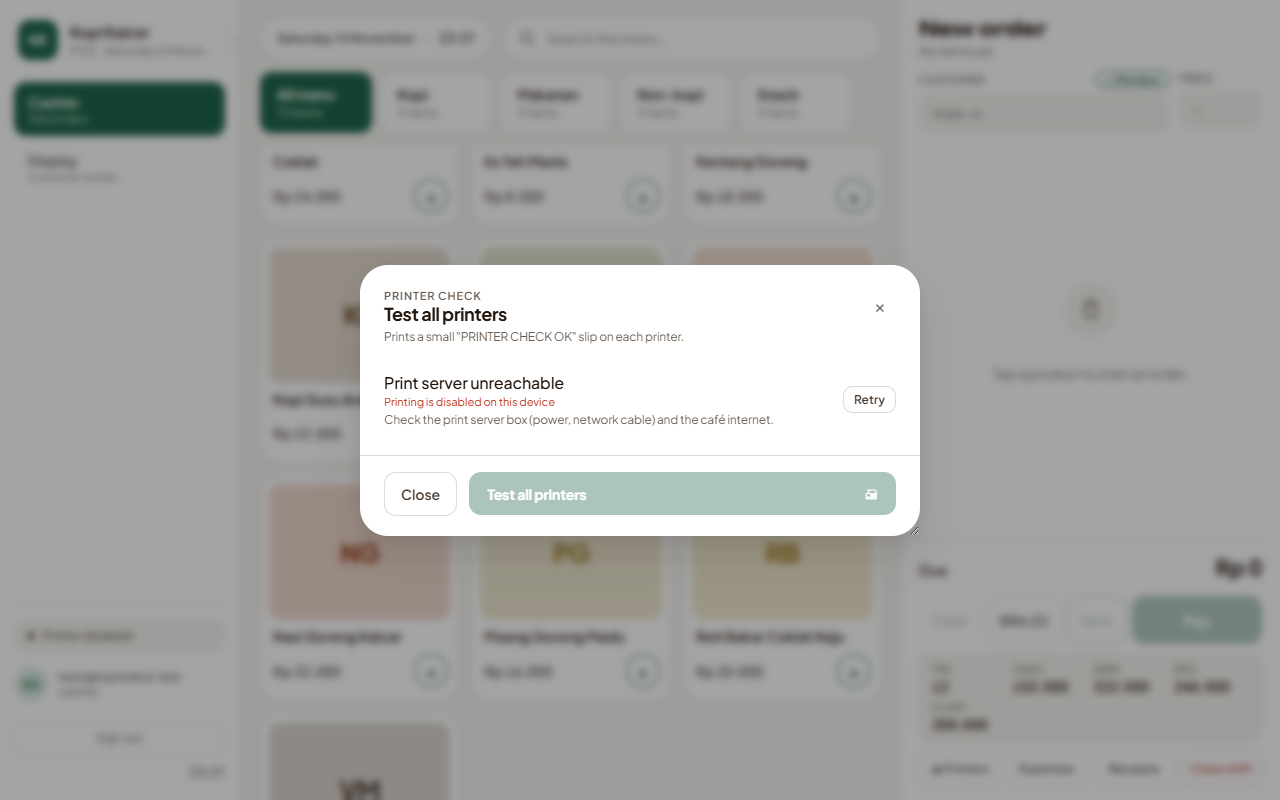
Cek semua printer sebelum buka
Ketuk 🖨 Printers di layar kasir, lalu Test all printers. Setiap printer mencetak selembar tes, dan printer yang gagal ditandai beserta alasannya. Lihat Cek printer.
Mencetak dari browser
Perangkat yang tidak memakai aplikasi Android bisa mencetak struk lewat dialog cetak browser. Atur di panel Settings di Admin → Printer:
- Paper width: 80 mm atau 58 mm.
- Auto-print receipt after checkout: buka dialog cetak setelah setiap pembayaran.
- Print test receipt: cetak struk contoh.
Pengaturan ini disimpan per perangkat. Untuk cetak langsung tanpa dialog, pakai aplikasi Android.
Tanya jawab
Printer tidak mencetak. Apa yang harus dicek?
Lihat daftar cek lengkap di Tanya jawab.
Apakah setiap tablet harus mengatur printer?
Hanya tablet yang tersambung ke printer. Pengaturan disimpan di tablet itu dan tetap ada walaupun aplikasi ditutup.
Tiket dapur keluar di printer kasir. Kenapa?
Di paket Basic memang begitu. Di paket Kafe dan Resto, cek apakah stasiun Dapur di tablet itu diatur ke Pakai printer Kasir.