
Semua yang dijual di kasir diatur di Admin → Products: nama, kategori, harga, stasiun, stok dan pilihan seperti ukuran atau panas/dingin. Perubahan langsung terlihat di semua perangkat kasir.
Daftar produk
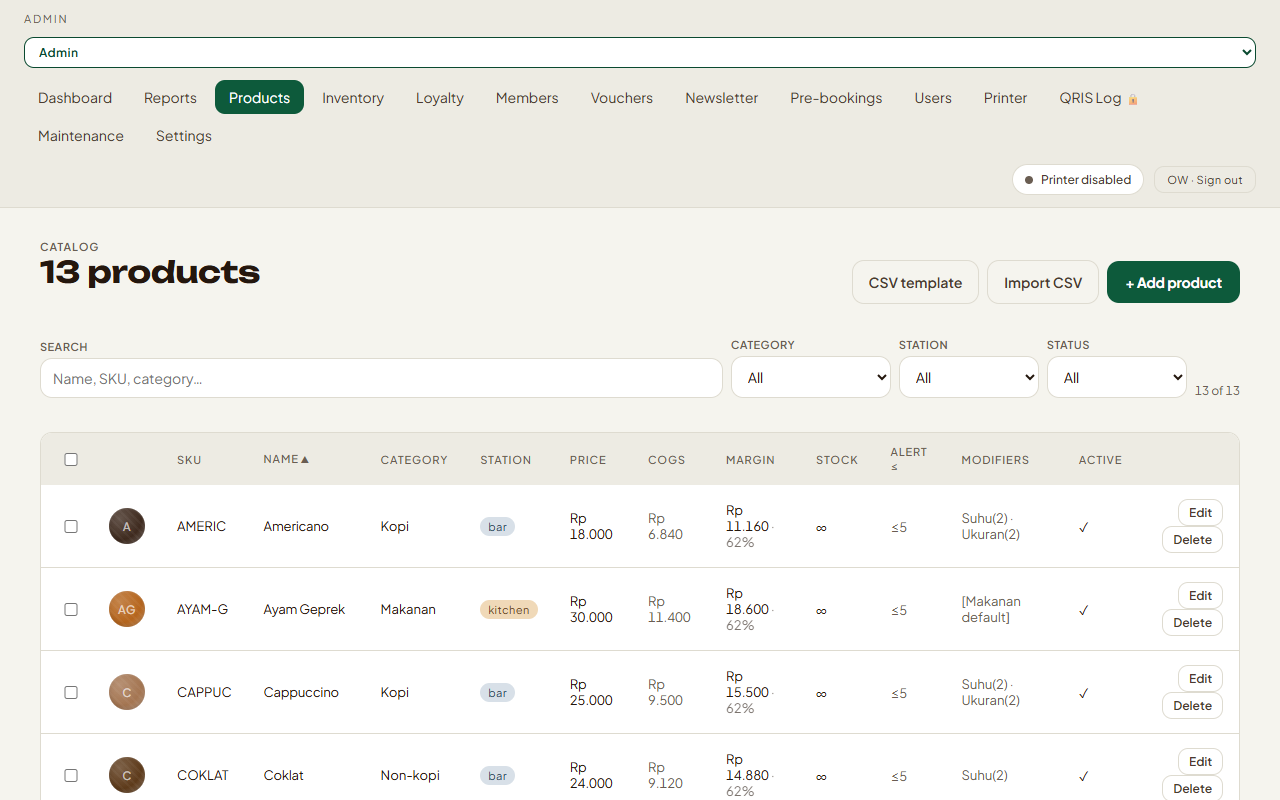
Buka Admin → Products. Tabelnya berisi setiap produk:
| Kolom | Isi |
|---|---|
| SKU | Kode produk (boleh kosong) |
| Name | Nama dan deskripsi. Tanda RECIPE atau COMBO muncul kalau produk memakai resep atau paket |
| Category, Station | Kategori dan stasiun (bar atau kitchen) |
| Price, COGS, Margin | Harga jual, modal per porsi, dan selisihnya (merah kalau margin di bawah 30%) |
| Stock | Stok sekarang. ∞ berarti tidak dihitung, ⚠️ berarti sudah di batas restock |
| Alert ≤ | Batas restock |
| Modifiers | Grup pilihan produk ini |
| Active | ✓ kalau tampil di kasir |
Ketuk judul kolom untuk mengurutkan. Pakai kotak Search (nama, SKU, kategori) dan filter Category, Station dan Status untuk mempersempit daftar. Clear filters mengembalikan semuanya.
Tips: toko baru yang belum punya produk melihat tombol Install demo menu. Tombol ini mengisi contoh menu kopi dan makanan supaya kamu bisa langsung mencoba kasir. Hapus atau ubah produknya nanti.
Menambah produk
- Ketuk + Add product.
- Isi Name dan, kalau perlu, SKU dan Description.
- Isi Category. Ketik kategori baru atau pilih yang sudah ada.
- Pilih Station:
baruntuk minuman,kitchenuntuk makanan. Stasiun menentukan tiket dan layar mana yang menerima item ini. - Isi Price (Rp) dan COGS (Rp), yaitu modal per porsi.
- Isi Stock dan Alert at ≤ (lihat Stok dan batas restock).
- Pilih warna di Swatch. Warna ini jadi kotak produk di layar kasir selama produk belum punya foto.
- Pastikan Active tercentang, lalu ketuk Save.
Di bawah harga, editor menampilkan Margin dalam rupiah dan persen supaya kamu bisa cek harga sebelum menyimpan.
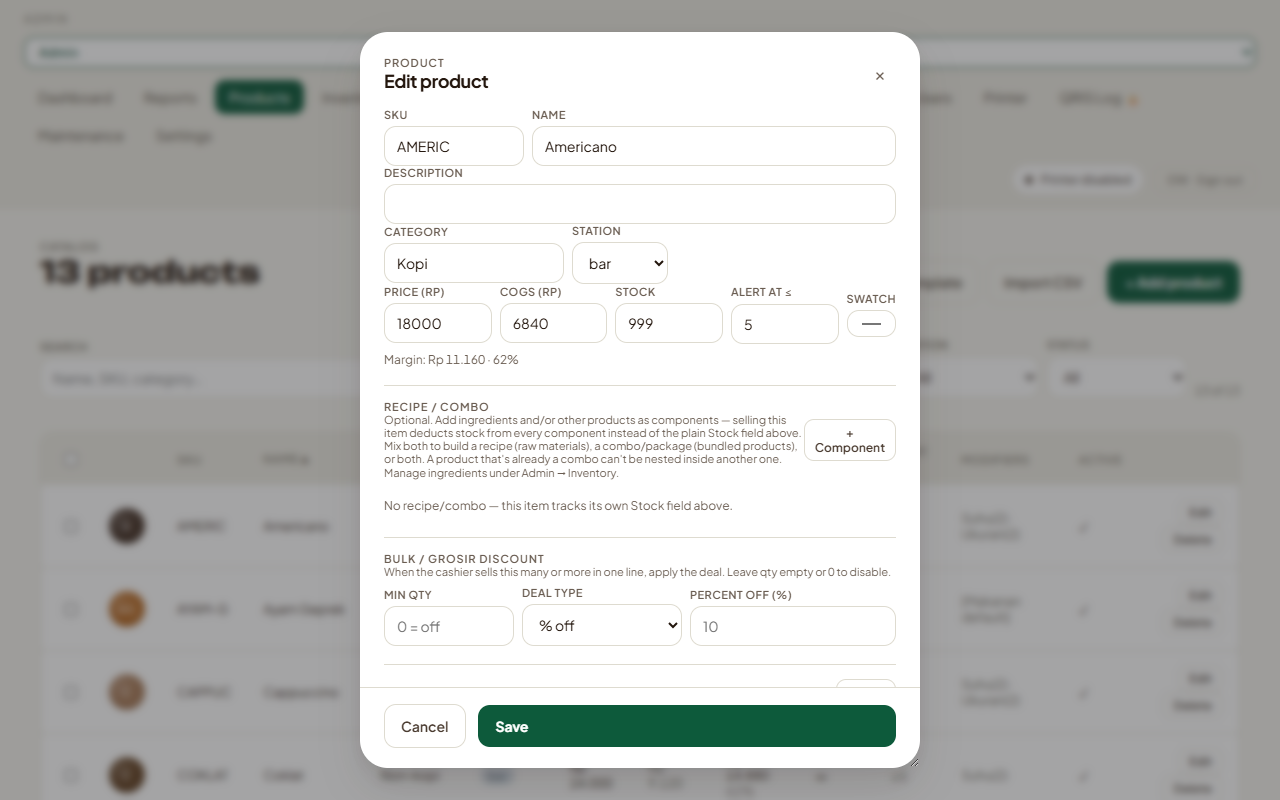
Untuk mengubah produk, ketuk Edit di barisnya. Untuk menghapus, ketuk Delete. Produk yang sedang tidak dijual cukup dinonaktifkan: hapus centang Active. Produk itu hilang dari kasir tetapi tetap ada di laporan.
Foto produk
Foto menu tampil di kartu produk kasir, layar kiosk self order, halaman pesan dari meja dan halaman pre-booking. Produk tanpa foto tetap memakai warna Swatch.
- Simpan produknya dulu. Foto hanya bisa ditambahkan ke produk yang sudah tersimpan.
- Ketuk Edit di baris produk.
- Di bagian atas editor, ketuk Tambah foto, lalu pilih foto dari galeri atau kamera.
- Tunggu sampai muncul "Foto tersimpan". Foto langsung tampil di semua perangkat.
Untuk mengganti, ketuk Ganti foto. Untuk menghapus, ketuk Hapus foto. Foto lama dihapus otomatis, jadi kuotanya kembali.
Setiap foto otomatis dikecilkan menjadi JPEG maksimal 100 KB sebelum diupload, jadi kamu boleh memakai foto langsung dari kamera HP. Total foto per toko dibatasi menurut paket:
| Paket | Batas foto menu |
|---|---|
| Basic | 10 MB (sekitar 100 foto atau lebih) |
| Kafe | 25 MB (sekitar 250 foto atau lebih) |
| Resto | 50 MB (sekitar 500 foto atau lebih) |
Sisa kuota tampil di bawah tombol foto, misalnya "Terpakai 4 MB dari 10 MB". Menghapus produk juga menghapus fotonya dan mengembalikan kuotanya.
Penting: kalau kuota penuh, foto baru ditolak dengan pesan "Kuota foto penuh". Hapus foto produk yang sudah tidak dijual, atau naik paket. Kalau toko turun paket dan fotonya sudah melebihi batas paket baru, foto yang ada tetap tampil, tetapi foto baru baru bisa ditambahkan setelah sebagian dihapus.
Tips: foto yang terang, diambil dari atas atau sedikit miring, dengan latar polos, paling enak dilihat di kartu produk yang kecil.
Pilihan (modifier)
Pilihan muncul di kasir saat produk diketuk, misalnya ukuran, panas/dingin atau jenis susu. Atur di bagian MODIFIER GROUPS di editor produk.
- Ketuk + Empty group, atau pakai template + Hot/Ice, + Size atau + Milk.
- Isi Group name, misalnya
Ukuran. - Di Choose, pilih Pick one (pelanggan pilih satu) atau Pick multiple (boleh lebih dari satu, misalnya topping).
- Isi nama setiap pilihan dan tambahan harganya di kolom Δ price. Isi
0kalau tidak ada tambahan harga. - Ketuk + Option untuk menambah pilihan, × untuk menghapus, atau Remove group untuk menghapus seluruh grup.
- Ketuk Save.
Pilihan tanpa nama dan grup kosong dibuang otomatis saat disimpan.
Catatan: kalau produk tidak punya grup sendiri, kasir memakai pilihan bawaan kategorinya. Kategori bawaan (misalnya Espresso atau Milk) punya pilihan bawaan, kategori buatanmu sendiri tidak.
Diskon grosir
Diskon grosir berlaku otomatis kalau jumlah produk yang sama di keranjang mencapai batas tertentu. Atur di bagian BULK / GROSIR DISCOUNT:
- Isi Min qty, misalnya
3. Kosongkan atau isi0untuk mematikan. - Pilih Deal type: % off (potongan persen) atau Fixed unit price (harga satuan baru).
- Isi nilainya di Percent off (%) atau Unit price (Rp).
- Ketuk Save.
Jumlahnya dihitung dari total produk itu di keranjang, termasuk yang beda pilihan. Contoh: 3 donat dengan topping berbeda tetap dihitung 3. Di kasir harga lama dicoret dan harga diskon ikut tercetak di struk.
Stok dan batas restock
- Stock adalah jumlah yang bisa dijual. Setiap penjualan mengurangi stok, dan refund mengembalikannya.
- Isi
999di Stock kalau produk tidak perlu dihitung stoknya (misalnya kopi yang dibuat dari bahan). Di tabel tampil sebagai∞. - Alert at ≤ adalah batas restock. Kosongkan untuk memakai batas bawaan
5. - Di kasir, kartu produk menampilkan sisa stok. Produk yang habis diredupkan dan tidak bisa ditambahkan ke keranjang.
Paket: di paket Resto, produk juga bisa memakai resep bahan baku atau jadi paket combo. Stoknya lalu dihitung dari bahan atau komponennya. Lihat Bahan baku dan resep.
Ubah stok langsung dari tabel
- Ketuk angka di kolom Stock.
- Ketik jumlah stok yang ada sekarang (hasil hitung), bukan selisihnya.
- Tekan Enter, atau ketuk di luar kotak. Tekan Esc untuk batal.
Tanda ✓ muncul kalau berhasil. Kosongkan kotaknya untuk membuat stok jadi ∞. Setiap perubahan tercatat di laporan Stock movements dengan catatan "Quick edit". Batas restock bisa diubah dengan cara yang sama di kolom Alert ≤.
Penting: ubah stok cepat butuh internet. Kalau perangkat sedang offline, muncul pesan dan stok tidak berubah. Lihat juga Penyesuaian stok.
Peringatan stok menipis
Saat stok produk turun sampai batas restock, atau habis, kalcerPOS mengirim peringatan "segera restock". Peringatan dikirim ke email penerima notifikasi dan, di paket Kafe dan Resto, ke Telegram. Atur penerimanya di Notifikasi.
Peringatan muncul sekali saat stok melewati batas, baik karena penjualan, ubah stok, maupun penyesuaian. Di tabel, produk yang sudah di batas ditandai ⚠️.
Mengubah banyak produk sekaligus
Centang kotak di kiri beberapa produk (atau kotak di judul tabel untuk semua yang tampil). Muncul baris aksi:
- Export CSV: unduh produk yang dipilih.
- Activate / Deactivate: tampilkan atau sembunyikan dari kasir.
- Delete: hapus permanen.
- Clear: batalkan pilihan.
Impor produk dari CSV
Cara cepat memasukkan banyak produk sekaligus, misalnya dari spreadsheet.
- Ketuk CSV template untuk mengunduh contoh file.
- Isi di spreadsheet. Kolom wajib:
name,category,station,price. Kolom lain boleh kosong:sku,cogs,stock,desc,swatch,active,modifiers,bulkQty,bulkType,bulkValue. - Simpan sebagai CSV.
- Ketuk Import CSV, pilih file, lalu konfirmasi jumlah produk yang akan diimpor.
| Kolom | Isi |
|---|---|
| station | bar atau kitchen (kosong = bar) |
| stock | Kosong = ∞ |
| active | true atau false (kosong = aktif) |
| modifiers | Grup pilihan dalam format seperti di template. Paling mudah dibuat di editor lalu diekspor |
Penting: impor selalu menambah produk baru. Produk yang sudah ada tidak diperbarui, jadi mengimpor file yang sama dua kali membuat produk ganda. Batas restock juga tidak ikut diimpor.
Tanya jawab
Bagaimana mencatat stok masuk dari supplier?
Untuk penyesuaian sederhana, ubah angka stok di tabel. Di paket Resto, pakai Supplier dan penerimaan supaya modal (COGS) ikut dihitung ulang dari harga beli.
Kenapa margin produk saya 100%?
Kolom COGS masih 0. Isi modal per porsi supaya margin di Dashboard dan laporan benar.
Kenapa tombol Tambah foto tidak ada?
Tombol foto baru muncul setelah produk disimpan. Simpan produk baru dulu, lalu ketuk Edit lagi.
Kenapa produk tidak muncul di kasir?
Cek kolom Active. Produk nonaktif tidak tampil di kasir. Produk dengan stok 0 tetap tampil, tetapi redup dan tidak bisa dipilih.