
Setiap orang yang memakai kalcerPOS sebaiknya punya akun sendiri. Peran akun menentukan layar yang terbuka, dan setiap transaksi tercatat atas nama akun yang membuatnya.
Masuk ke toko
- Buka alamat tokomu, misalnya
kopijoni.kalcerpos.com, atau buka aplikasi Android kalcerPOS. - Isi Email dan Password akunmu.
- Ketuk Sign in.
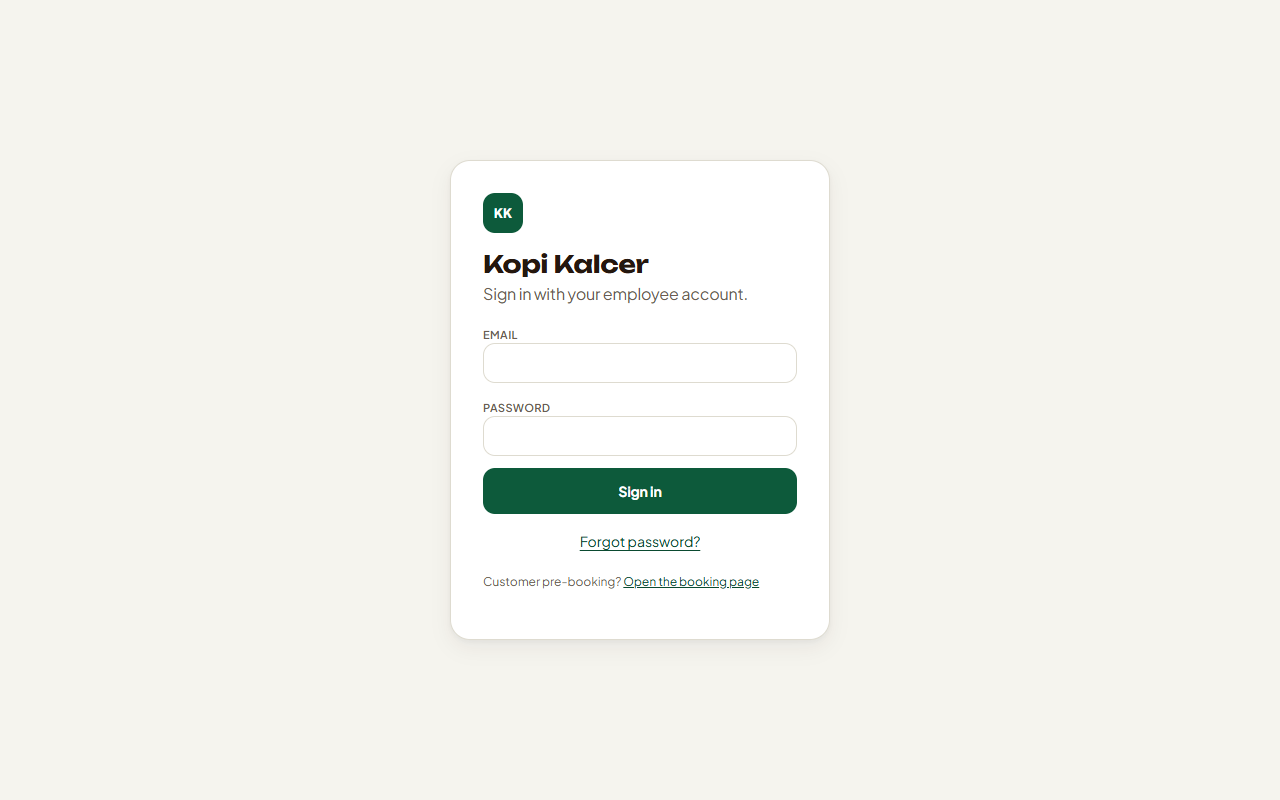
Setelah masuk, layar sesuai peranmu langsung terbuka. Perangkat mengingat login, jadi kamu tidak perlu masuk ulang setiap hari.
Untuk keluar, ketuk Sign out. Tombolnya ada di bawah rail kiri. Di layar yang tidak punya rail (Kitchen, Floor, Runner), tombol Sign out ada di bagian atas layar. Di Admin, tombolnya ada di kanan atas.
Lupa kata sandi
- Di layar login, ketuk Forgot password?.
- Isi email akunmu, lalu ketuk Send reset link.
- Buka email dari kalcerPOS (cek juga folder spam) dan ikuti tautannya untuk membuat kata sandi baru.
- Kembali ke layar login dan masuk dengan kata sandi baru.
Ketuk ← Back to sign in kalau tidak jadi mengatur ulang.
Catatan: demi keamanan, pesan yang muncul sama saja apakah email itu terdaftar atau tidak. Kalau email tidak datang, minta admin toko mengecek alamat email akunmu di Admin → Users.
Pesan yang sering muncul
| Pesan | Artinya |
|---|---|
| Email atau kata sandi salah | Periksa ejaan email dan kata sandi, atau atur ulang kata sandi |
| Terlalu banyak percobaan | Tunggu beberapa menit, atau atur ulang kata sandi |
| Tidak ada koneksi internet | Perangkat belum tersambung ke internet |
| No role assigned | Akun ini belum didaftarkan di toko ini. Minta admin menambahkannya di Admin → Users, atau pastikan kamu membuka alamat toko yang benar |
Peran dan layarnya
| Peran di Admin → Users | Layar yang dibuka | Paket |
|---|---|---|
cashier | Cashier, dan bisa membuka Display | Semua paket |
kitchen | Kitchen (layar dapur dan bar) | Kafe, Resto |
waitress | Floor (layar pelayan) | Kafe, Resto |
runner | Runner di HP pelayan | Resto |
display | Display (layar pelanggan) | Kafe, Resto |
selforder | Self order (mesin kiosk) | Add-on |
admin | Semua layar, termasuk Admin | Semua paket |
Admin berpindah layar lewat pilihan peran di bilah atas Admin.
Penting: admin tidak mencatat pesanan. Saat admin membuka layar Cashier, yang tampil adalah pantauan kasir: siapa yang sedang shift, pesanan hari ini, dan tombol untuk mencetak atau menutup shift (lihat Shift). Untuk berjualan, buat akun dengan peran cashier, meskipun yang memakai pemilik toko sendiri.
Layar yang tidak ada di paketmu tidak muncul. Misalnya akun kitchen di paket Basic hanya melihat pemberitahuan bahwa layar itu tidak termasuk paket.
Membuat akun staf
- Masuk sebagai admin, lalu buka Admin → Users.
- Di kotak Create employee, isi Email staf dan Initial password.
- Pilih Role (lihat tabel di atas).
- Ketuk Create.
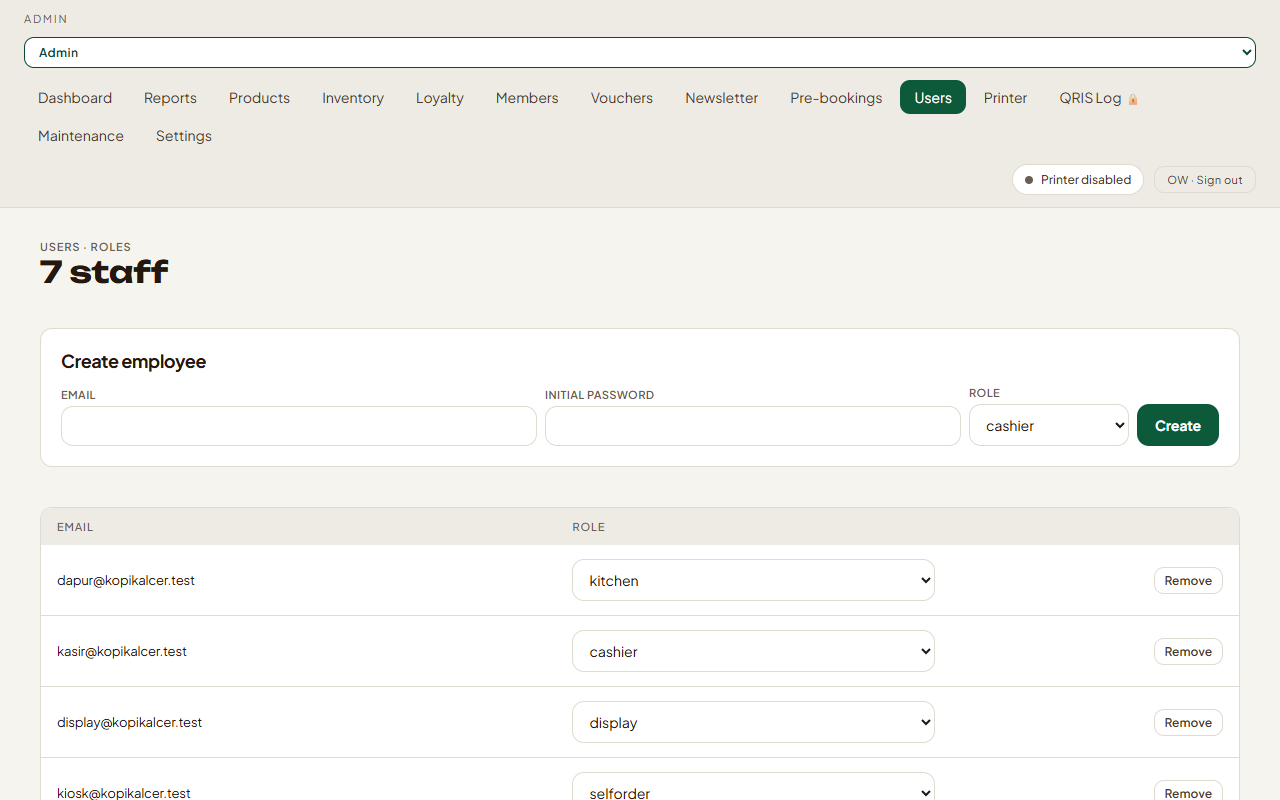
Berikan email, kata sandi awal dan alamat toko kepada staf. Staf bisa mengganti kata sandinya sendiri lewat Forgot password? di layar login.
Paket: di paket Basic, kamu bisa membuat paling banyak 3 akun staf. Akun admin tidak dihitung. Di atas form ada hitungan Staff accounts, dan tombol Create tidak aktif kalau batasnya sudah tercapai. Paket Kafe dan Resto tidak punya batas.
Tips: pakai email yang benar-benar bisa dibuka staf. Email itu dipakai untuk mengatur ulang kata sandi.
Mengganti peran
Di tabel akun, pilih peran baru di kolom Role. Perubahan langsung tersimpan. Staf yang sedang masuk melihat layar barunya setelah memuat ulang halaman atau masuk lagi.
Menghapus akses staf
Ketuk Remove di baris akun itu, lalu konfirmasi. Akun itu tidak bisa lagi membuka tokomu: saat halaman dimuat ulang atau saat masuk lagi, ia melihat pesan No role assigned. Transaksi lama yang dibuatnya tetap tercatat.
Satu kasir dalam satu waktu
Hanya satu kasir yang bisa membuka shift pada saat yang sama. Kalau kasir lain masuk saat shift masih terbuka, ia melihat layar Another cashier is signed in sampai shift itu ditutup. Admin bisa menutup shift yang tertinggal dari pantauan kasir. Lihat Shift.
Tanya jawab
Boleh satu akun dipakai bersama?
Bisa, tetapi tidak disarankan. Laporan per karyawan, rekap shift dan riwayat refund mencatat akun yang dipakai. Akun terpisah memudahkan kamu menelusuri siapa melakukan apa.
Bagaimana dengan layar pelanggan di tablet kedua?
Buat akun dengan peran display dan masuk dengan akun itu di tablet yang menghadap pelanggan. Pengaturannya ada di Layar pelanggan.
Staf bisa masuk di toko lain?
Tidak. Akun hanya bisa membuka toko yang mendaftarkannya di Admin → Users.