
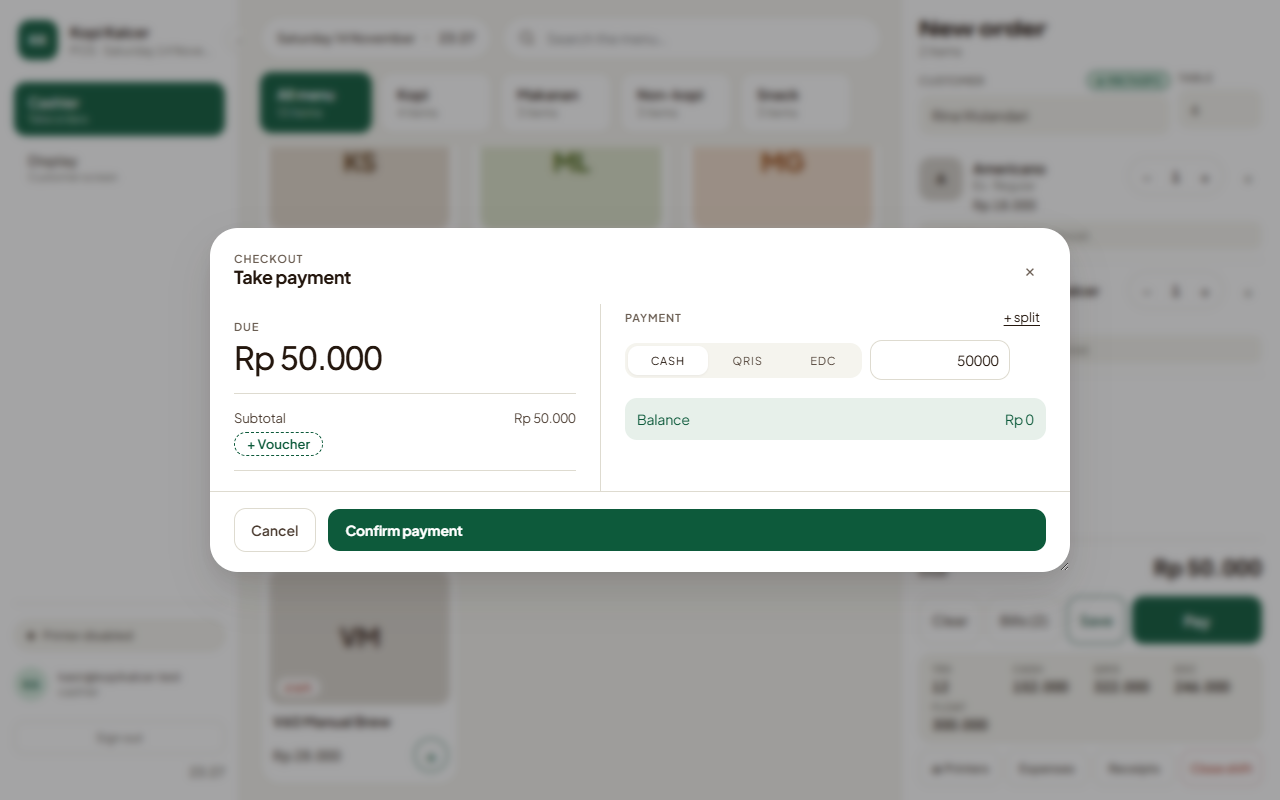
Setelah pesanan siap, ketuk Pay (atau Pay bill untuk open bill) di bawah keranjang. Lembar Take payment terbuka dengan jumlah yang harus dibayar.
Catatan: tombol Pay baru aktif setelah keranjang berisi item dan kolom Customer serta Table terisi. Lihat Membuat pesanan.
Isi lembar pembayaran
- DUE: total yang harus dibayar.
- Subtotal: total pesanan sebelum kode unik QRIS.
- PAYMENT: tombol metode bayar dan kolom nominal.
- Balance: sisa yang belum dibayar.
Tombol metode bayar mengikuti daftar yang dipilih toko. Bawaannya CASH, QRIS dan EDC. Toko bisa menambah metode sendiri, misalnya Transfer BCA atau GoPay, di Metode pembayaran.
Bayar dengan satu metode
- Ketuk metode bayarnya, misalnya CASH.
- Nominal sudah terisi sesuai tagihan. Balance menunjukkan
Rp 0. - Ketuk Confirm payment.
Tunai dengan kembalian
Ketik uang yang diserahkan pelanggan di kolom CASH, misalnya 100000 untuk tagihan Rp 75.000. Balance menunjukkan + Rp 25.000 change: itu kembalian yang kamu berikan dari laci. Ketuk Confirm payment.
Yang tercatat sebagai penjualan tunai tetap sebesar tagihan (Rp 75.000), jadi hitungan laci saat tutup shift tetap pas. Uang diterima dan kembaliannya ikut disimpan di order.
Membaca Balance
| Balance | Artinya |
|---|---|
Rp 0 | Nominal pas, pembayaran bisa dikonfirmasi |
| Angka positif | Nominal masih kurang. Confirm payment tidak aktif |
+ Rp … change | Uang tunai yang diketik lebih besar dari tagihan, selisihnya adalah kembalian |
Catatan: hanya tunai yang bisa dibayar lebih dari tagihan. Kalau nominal QRIS, EDC atau metode lain melebihi tagihan, Confirm payment tidak aktif sampai nominalnya dibetulkan.
Tips: punya kode promo? Ketuk + Voucher di bawah Subtotal sebelum menerima pembayaran. Lihat Voucher diskon.
Bayar dengan QRIS
- Ketuk QRIS.
- Kode unik beberapa rupiah (0 sampai 30) ditambahkan ke tagihan di baris Unique code (QRIS). Kode ini membantu mencocokkan pembayaran dengan mutasi bank. Ketuk ↻ untuk mengganti kode kalau ada dua pelanggan dengan tagihan yang sama.
- QR dengan nominal pas tampil di lembar pembayaran dan di layar pelanggan. Ketuk ⛶ Show to customer untuk menampilkan QR besar di layar penuh, cocok untuk toko tanpa layar kedua.
- Setelah pelanggan membayar, periksa notifikasi masuk di aplikasi bank toko, lalu ketuk Confirm payment.
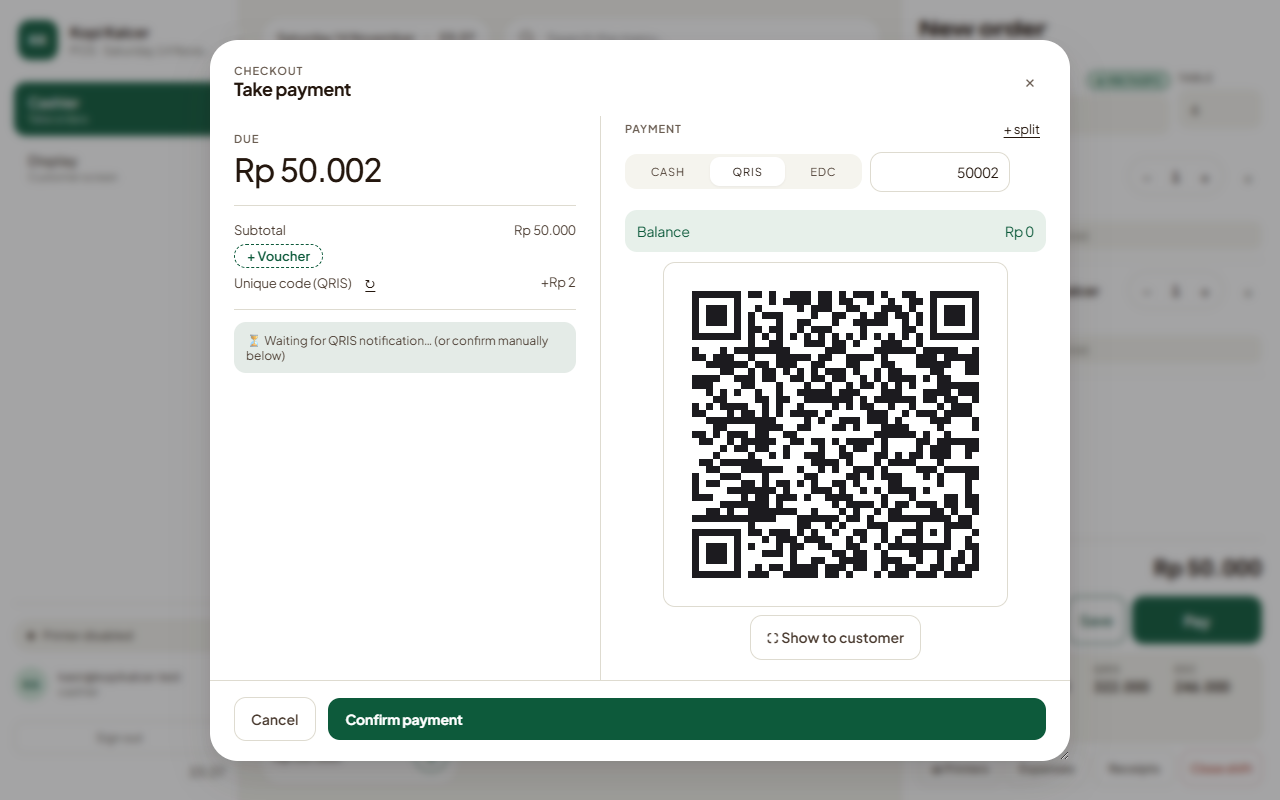
Dengan add-on QRIS otomatis, pembayaran terkonfirmasi sendiri saat notifikasi bank masuk. Lembar pembayaran menampilkan Payment detected — confirming… dan menyelesaikan pesanan tanpa perlu diketuk. Tombol Confirm payment tetap bisa dipakai kalau konfirmasi otomatis tidak datang.
Cara memasang QRIS toko ada di QRIS.
Bayar dengan beberapa metode (split)
Pelanggan bisa membayar sebagian tunai dan sebagian QRIS, atau dua orang membayar dengan cara berbeda.
- Di baris pertama, pilih metode pertama dan ubah nominalnya, misalnya CASH
50000. - Ketuk + split. Baris baru muncul.
- Pilih metode untuk baris itu, misalnya QRIS, lalu isi nominalnya dengan sisa tagihan yang tampil di Balance.
- Pastikan Balance menunjukkan
Rp 0, lalu ketuk Confirm payment.
Ketuk × di ujung baris untuk menghapus baris split. Tombol + split hanya muncul kalau toko memakai lebih dari satu metode bayar.
Tips: kalau salah satu baris memakai QRIS, kode unik ikut ditambahkan ke tagihan. Periksa lagi Balance sebelum mengonfirmasi, dan pastikan nominal QRIS yang dibayar pelanggan sama dengan angka di baris QRIS.
EDC dan metode lain
Untuk pembayaran kartu lewat mesin EDC, transfer bank atau e-wallet di luar QRIS toko:
- Proses pembayarannya di mesin EDC atau aplikasi terkait.
- Setelah berhasil, pilih metodenya di lembar pembayaran, misalnya EDC.
- Ketuk Confirm payment.
kalcerPOS hanya mencatat metode dan nominalnya. Pembayaran kartu tetap diproses oleh mesin EDC.
Setelah pembayaran
Begitu Confirm payment diketuk:
- pesanan tersimpan sebagai lunas dan keranjang kosong lagi;
- struk tercetak di printer Kasir, kalau printer sudah diatur;
- tiket dapur, bar dan pelayan tercetak (untuk open bill, hanya item yang baru ditambahkan);
- pesanan muncul di layar dapur dan stok berkurang.
Pratinjau struk juga tampil di layar. Ketuk Print receipt untuk mencetak lewat dialog cetak browser, atau Done untuk menutupnya.
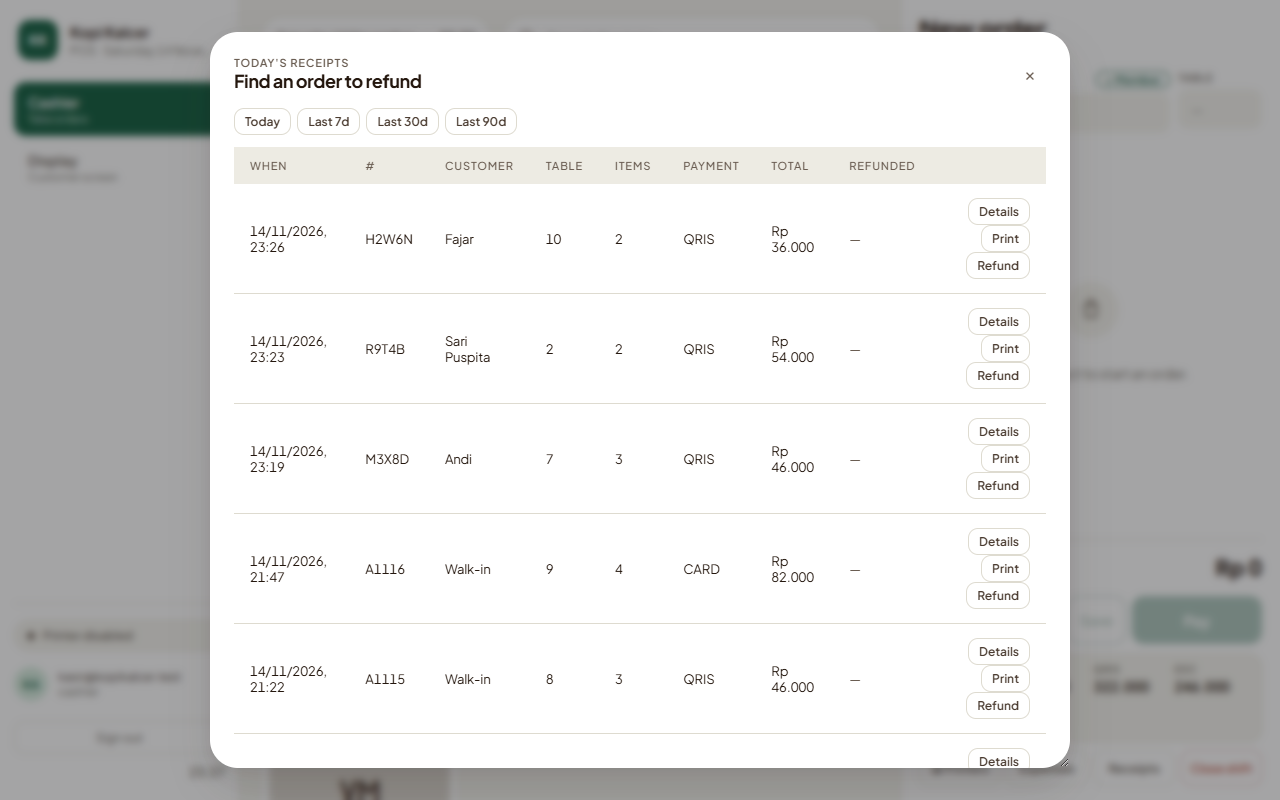
Struk bisa dicetak ulang kapan saja dari Receipts di bawah layar kasir. Lihat Struk dan riwayat.
Untuk batal, ketuk Cancel. Pesanan tetap di keranjang dan belum tersimpan.
Tanya jawab
Pelanggan sudah bayar QRIS, tapi lembar pembayaran tidak berubah
Tanpa add-on QRIS otomatis, konfirmasi memang manual. Cek mutasi di aplikasi bank toko, pastikan nominalnya sama persis termasuk kode unik, lalu ketuk Confirm payment.
Salah memilih metode bayar setelah dikonfirmasi
Pesanan yang sudah dibayar tidak bisa diubah. Refund pesanan itu lalu buat ulang dengan metode yang benar. Lihat Refund dan void.
Bagaimana dengan deposit pre-booking?
Deposit yang sudah dibayar otomatis mengurangi tagihan dan tampil sebagai Deposit applied di keranjang. Lihat Pre-booking.